Cómo configurar WP Super Cache correctamente

Acelera WordPress utilizando WP Super Cache correctamente

WP Super Cache es uno de los plugins de caché más eficientes para WordPress. Si tu sitio carga lento o los visitantes ven contenido desactualizado, una configuración adecuada puede resolverlo. Esta guía te muestra cómo configurarlo correctamente.

¿Cuándo Necesitas Ajustar WP Super Cache?

  • El sitio tarda en cargar.
  • Los cambios no se reflejan de inmediato.
  • Aparecen errores como páginas en blanco.
  • El servidor tiene carga alta sin motivo aparente.

Configuración Recomendada

1. Activar el Modo Caché (Pestaña "Sencillo")

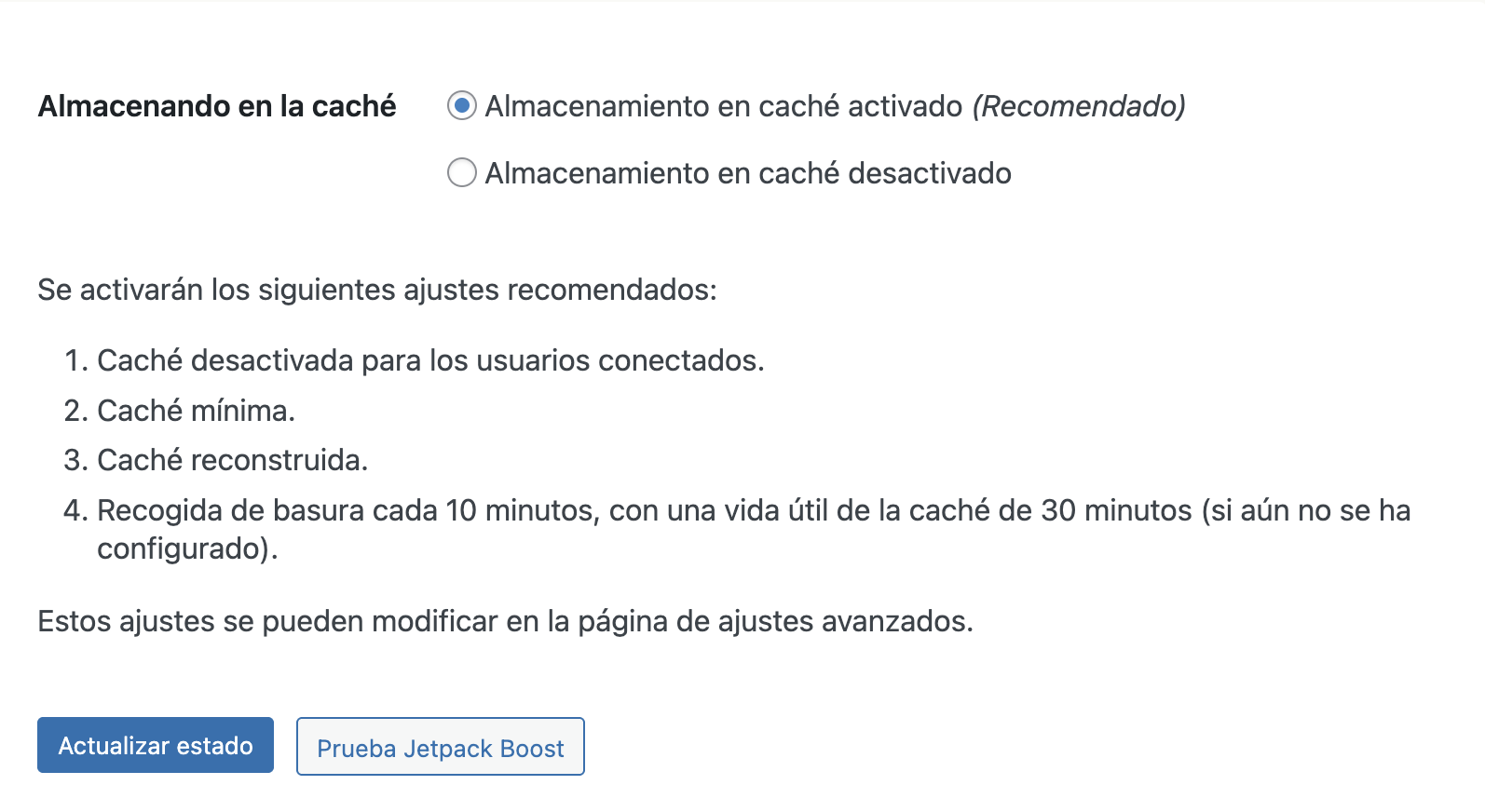
> ✅ Habilita "Almacenamiento enla caché"
> Haz clic en "Actualizar estado"
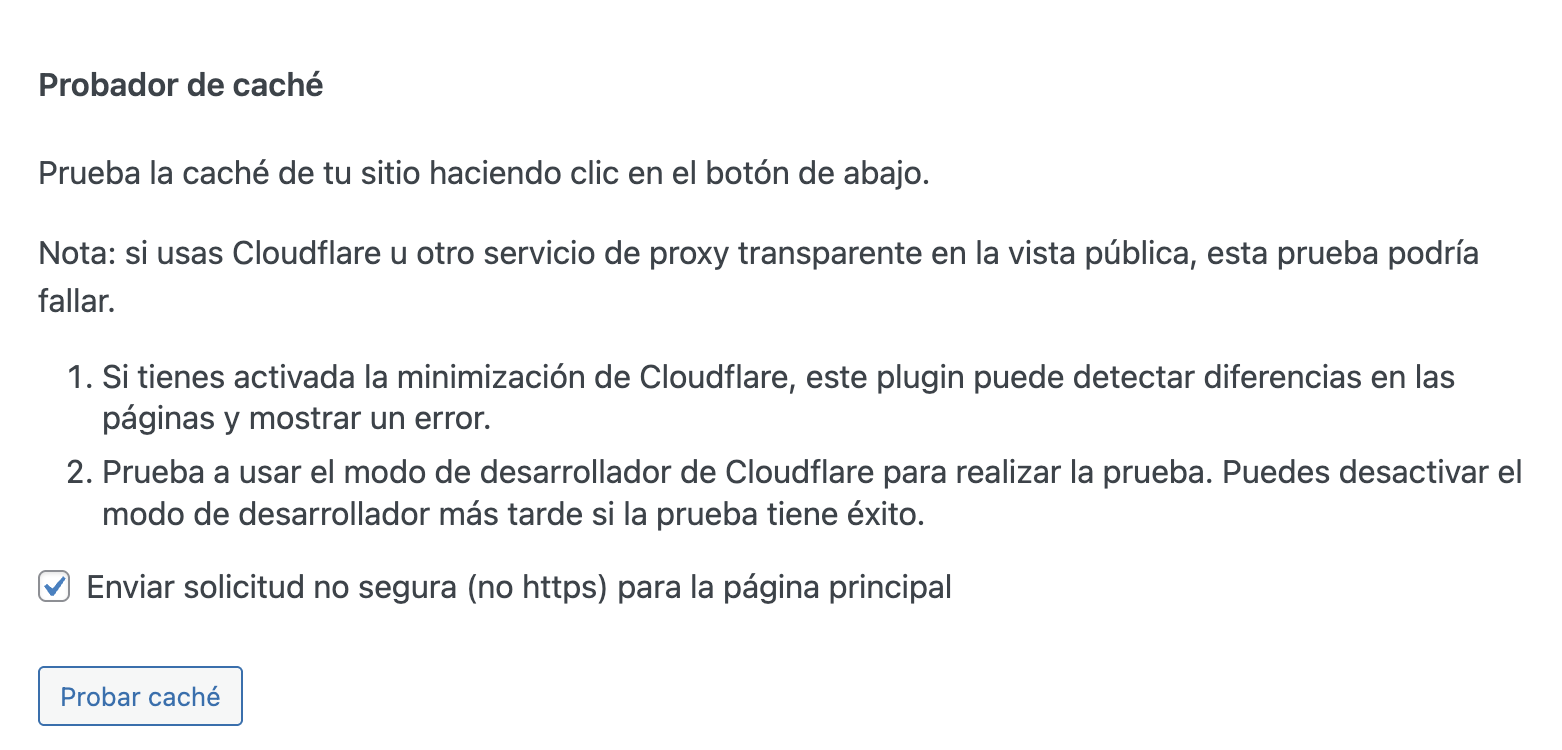
> Haz clic en "Probar caché" para confirmar   
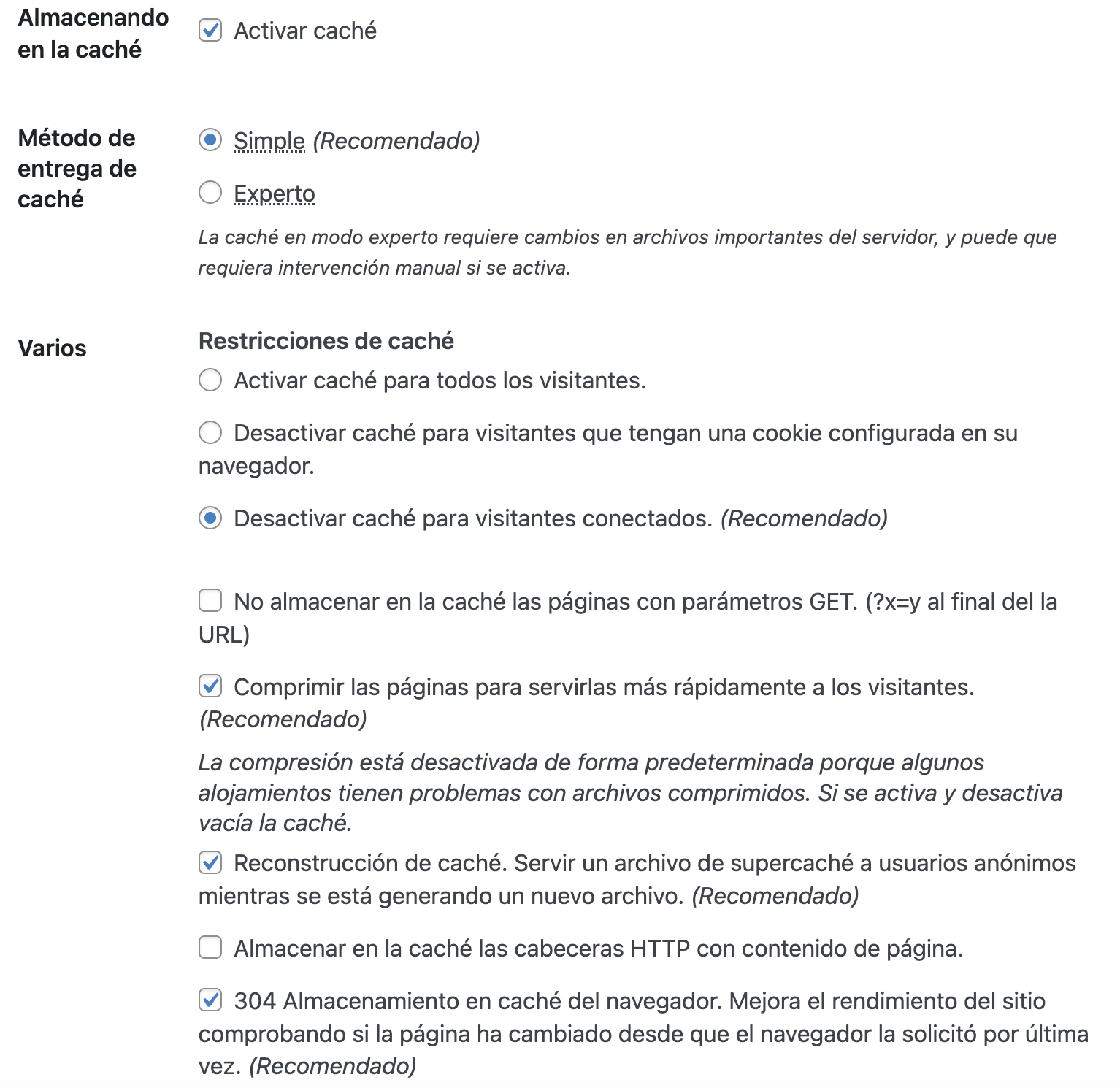
2. Ajustes Avanzados (Pestaña "Avanzado")

> ✅ Habilita todas las opciones recomendadas.
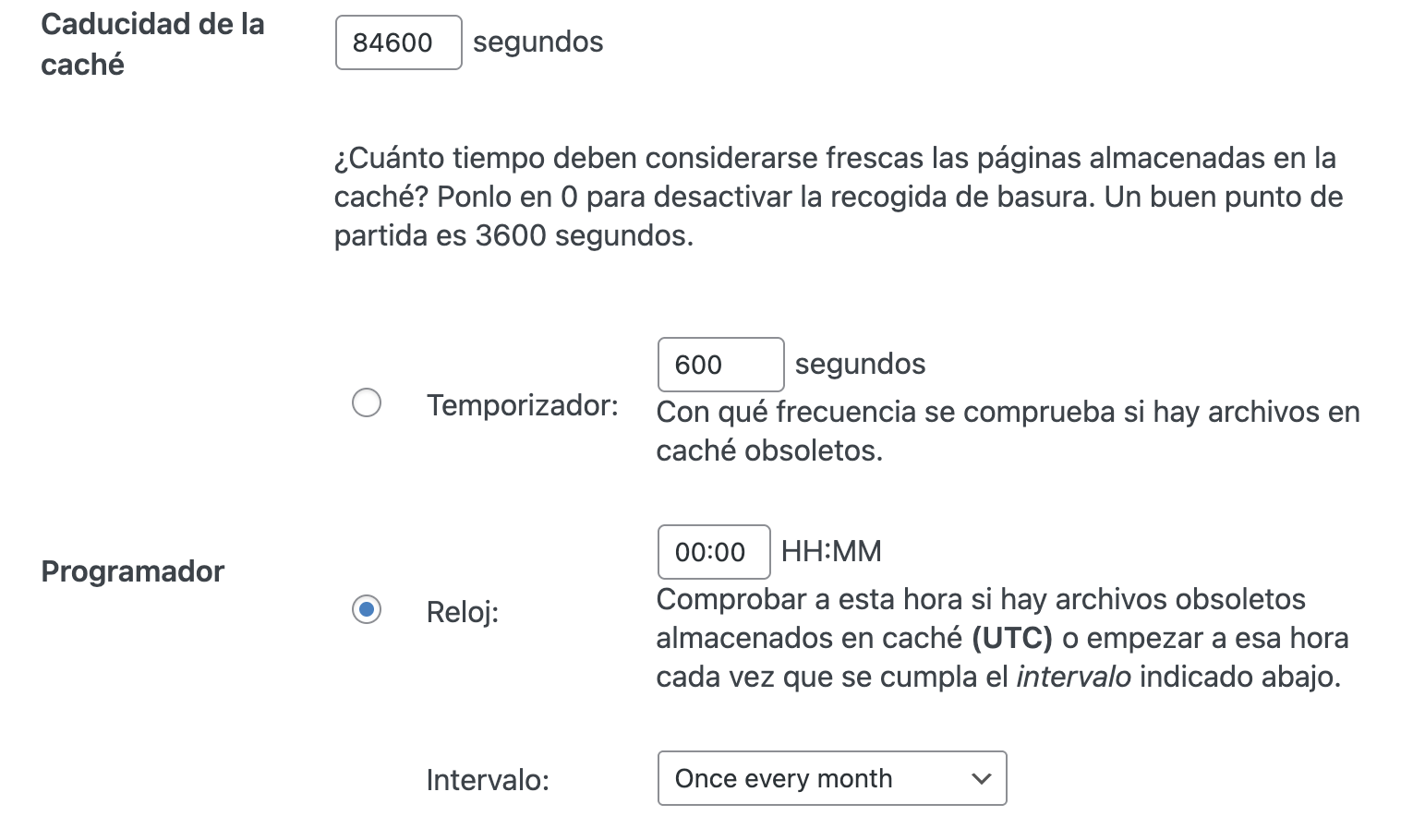
> Tiempo de caducidad: 86400 segundos (24 horas).  
> Programar limpieza: 1 vez al mes a las 00:00.
 

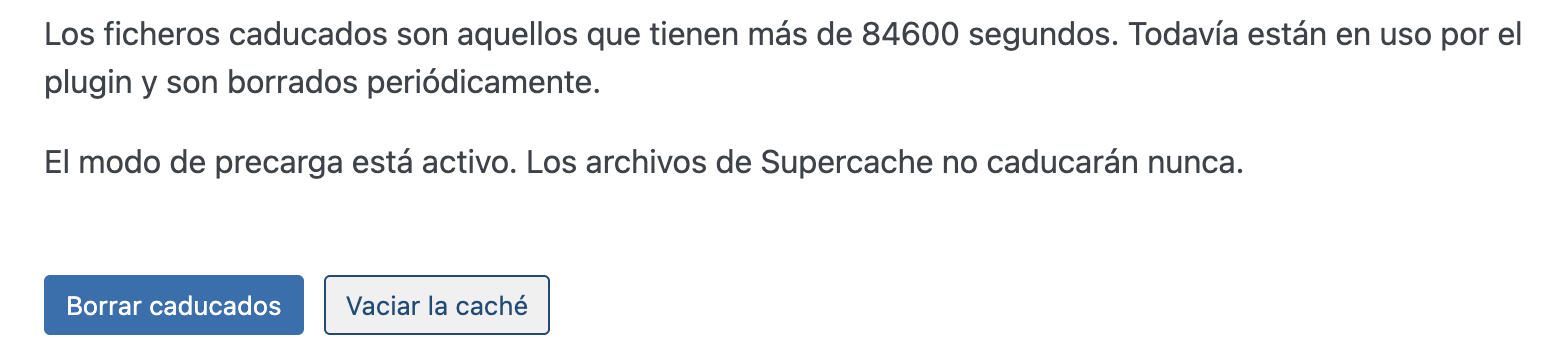
3. Limpiar la Caché (Pestaña "Contenido")

> Haz clic en "Borrar caducados"
> Haz clic "Vaciar la caché"
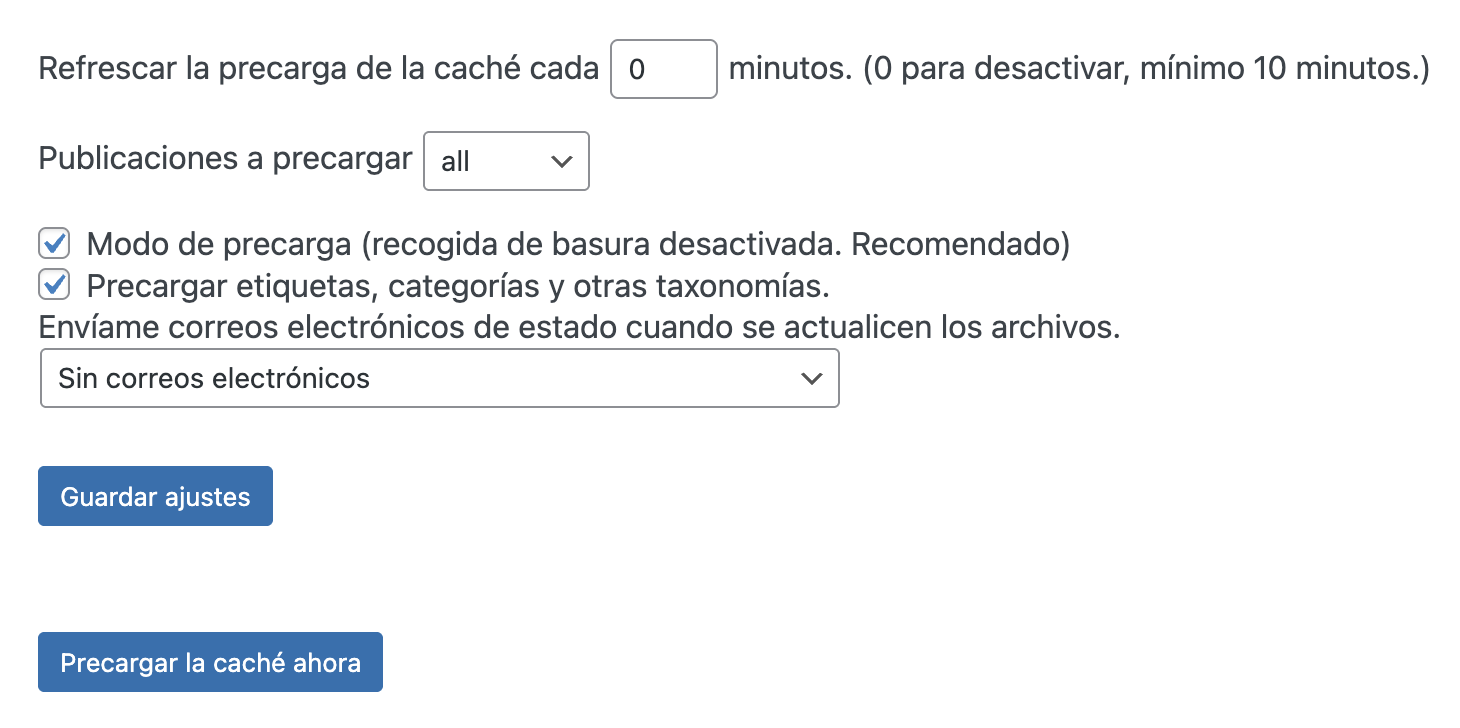
4. Precargar Caché (Pestaña "Precarga")

> Refrescar la precarga: 0 (desactivado, para evitar sobrecarga)
> ✅ Habilita "Modo de precarga" (sin recolección de basura)
> ✅ Habilita "Precargar etiquetas y categorías"
> Guarda cambios
> Haz clic en "Precargar caché ahora"

Consejos Clave

✔ Usa un CDN (como Cloudflare) junto con WP Super Cache.
✔ Evita plugins de caché adicionales para no generar conflictos.
✔ Actualiza WordPress y el plugin siempre a la última versión.


Configurar correctamente WP Super Cache mejora la velocidad y estabilidad de tu sitio. Sigue estos pasos para optimizarlo y evita problemas comunes.

    • Related Articles

    • ¿Qué es y cómo configurar WP Accelerate?

      WP Accelerate es un plugin diseñado para WordPress, el cual cuenta con un conjunto de optimizaciones diseñadas para mejorar el rendimiento de los sitios WordPress alojados en entornos con cPanel y CloudLinux. Integra diversas técnicas y herramientas ...
    • Cómo aumentar el límite de memoria en WordPress desde cPanel

      En ocasiones, al instalar o usar temas y plugins en WordPress, puedes encontrarte con errores relacionados con el memory limit o límite de memoria asignado a PHP. Algunos mensajes comunes son: Allowed memory size of xxx bytes exhausted... Fatal ...
    • Cómo bloquear xmlrpc.php en WordPress: Guía para reducir CPU y prevenir ataques

      El archivo xmlrpc.php ha sido parte del núcleo de WordPress desde sus primeras versiones y permite la comunicación remota con el sitio web, sin embargo, su uso indebido o no controlado puede generar problemas de rendimiento y seguridad en tu página. ...
    • 🎥 Crea y configura tu sitio web con WordPress desde cero: Video tutorial paso a paso

      Aprende cómo construir un sitio web profesional con WordPress en simples pasos, incluso si no tienes experiencia previa. ? ¿Qué aprenderás en este video? ? Cómo acceder y configurar tu administrador de WordPress ? Personalizar el idioma, zona ...
    • ¿Qué son los inodos y por qué importan?

      Un inodo es un identificador para cada archivo o carpeta en tu cuenta de hosting. No importa si el archivo pesa mucho o poco: cada archivo, imagen, correo o carpeta cuenta como un inodo. Si llegas al límite de inodos de tu plan, no podrás subir más ...