¿Cómo configurar una conexión remota MySQL en cPanel?
Con la creciente necesidad de acceder a bases de datos de manera remota para gestionar aplicaciones y sitios web, la configuración de una conexión remota MySQL se ha vuelto una habilidad esencial para desarrolladores y administradores de sistemas.
Este tutorial te guiará paso a paso en el proceso de configurar una conexión remota MySQL utilizando cPanel.
Aprenderás cómo permitir el acceso remoto a tu base de datos, crear y asignar usuarios MySQL con los privilegios necesarios, y finalmente, cómo conectar tu cliente MySQL desde una ubicación remota.
Siguiendo estas instrucciones, podrás gestionar tus bases de datos de manera eficiente y segura desde cualquier lugar.
- Inicia sesión en cPanel, normalmente es
tudominio.com/cpanel - En la sección Bases de Datos busca y selecciona la opción Remote Database Access
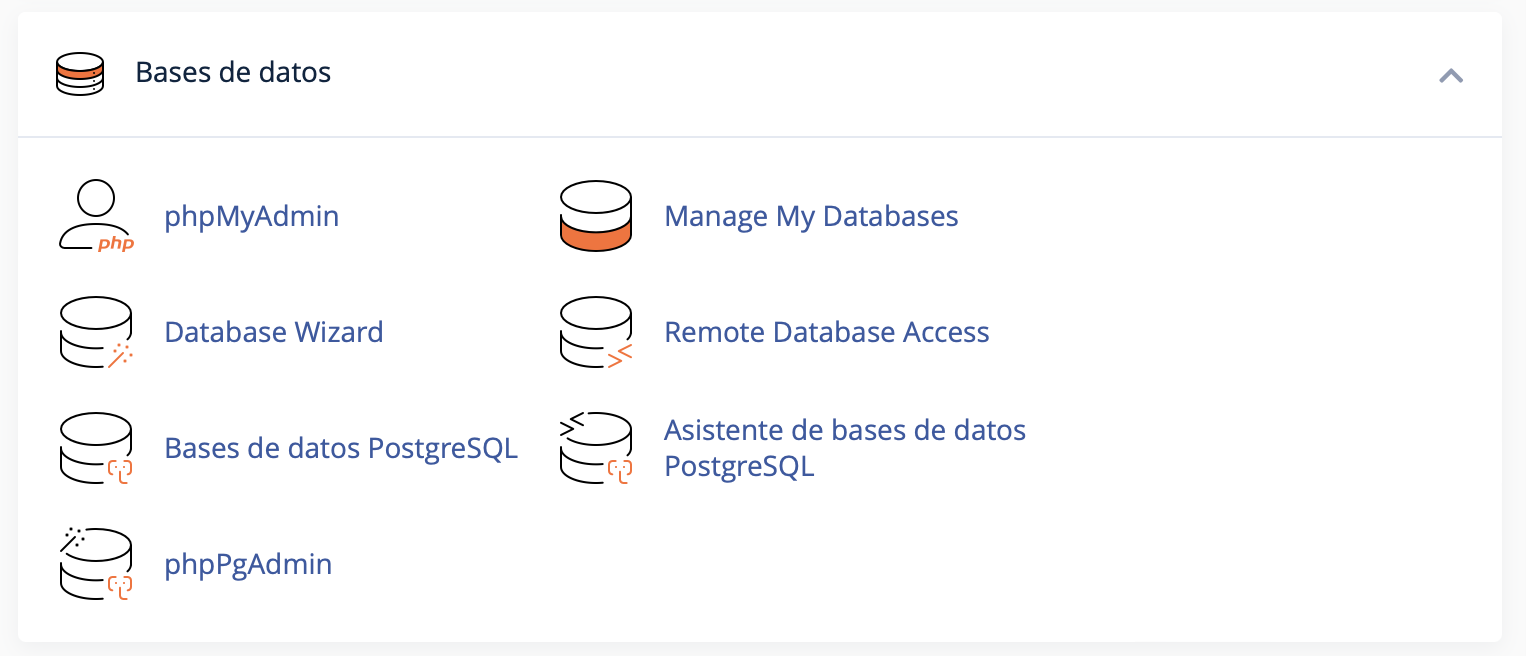
Permitir Acceso Remoto
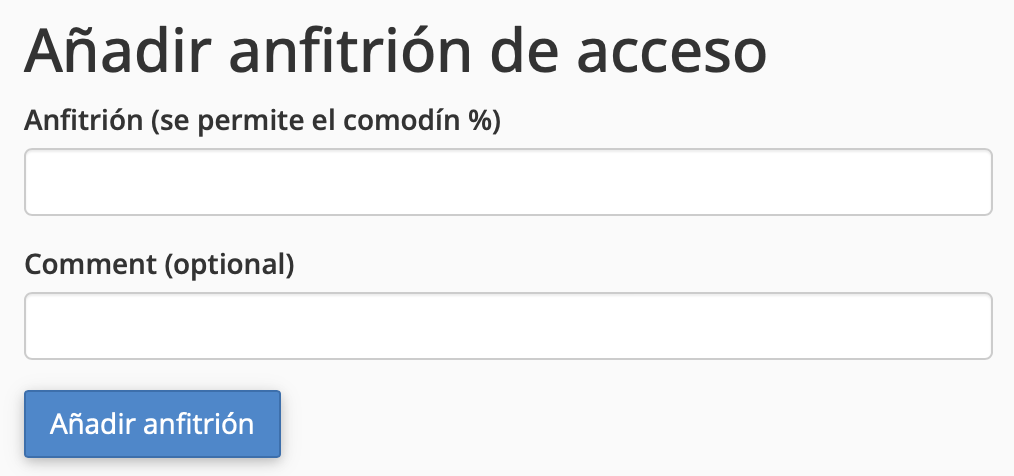
Desplázate hacia abajo hasta que encuentres la opción "Añadir anfitrión de accesos"
- En el campo "Anfitrión", introduce la dirección IP o el nombre de dominio del servidor desde el cual deseas permitir el acceso a tu base de datos. Si deseas permitir el acceso desde cualquier IP, puedes usar el comodín
%, aunque esto no es recomendable por razones de seguridad. - Colócale un "Comment" con un comentario, para que puedas detectar fácilmente la ubicación de la IP
Una conexión remota MySQL es una herramienta poderosa para desarrolladores y administradores de sistemas que necesitan acceder y gestionar bases de datos desde ubicaciones remotas.
Esta característica es especialmente útil en escenarios donde múltiples aplicaciones o servicios externos necesitan interactuar con la base de datos, como en el desarrollo de aplicaciones web, la integración de servicios de análisis de datos, o la administración centralizada de varias bases de datos en diferentes servidores.
Al habilitar el acceso remoto, se facilita la colaboración y la eficiencia operativa, permitiendo un manejo más flexible y controlado de los datos almacenados, sin embargo, es crucial implementar medidas de seguridad adecuadas para proteger la base de datos de accesos no autorizados.
Si tienes dudas, pónte en contacto con tu ejecutivo de soporte quien te guiará y recomendará la mejor opción