¿Cómo crear filtros de correo en cPanel? Guía completa
Los filtros de correo en cPanel permiten gestionar automáticamente los mensajes entrantes según criterios como remitente, asunto o contenido. Con ellos puedes organizar correos en carpetas, bloquear remitentes no deseados, reenviar mensajes a otra cuenta o eliminar correos que no necesitas, todo sin intervención manual.
Tipos de filtros en cPanel
cPanel ofrece dos niveles de filtros de correo. Es importante entender la diferencia para elegir el adecuado:
| Tipo | ¿Dónde se encuentra? | ¿A quién aplica? |
|---|---|---|
| Filtros globales | Correo → Filtros de correo electrónico global | A todas las cuentas de correo del dominio |
| Filtros por cuenta | Correo → Filtros de correo electrónico | Solo a una cuenta de correo específica |
ℹ️ ¿Cuál elegir? Los filtros globales son ideales para reglas que quieras aplicar a todo el dominio (por ejemplo, bloquear un remitente de spam para todas las cuentas). Los filtros por cuenta son mejores para reglas personalizadas de cada buzón.
Cómo crear un filtro paso a paso
El proceso es el mismo para ambos tipos de filtros. En este ejemplo usaremos los filtros globales:
Paso 1: Accede a los filtros
- Inicia sesión en cPanel.
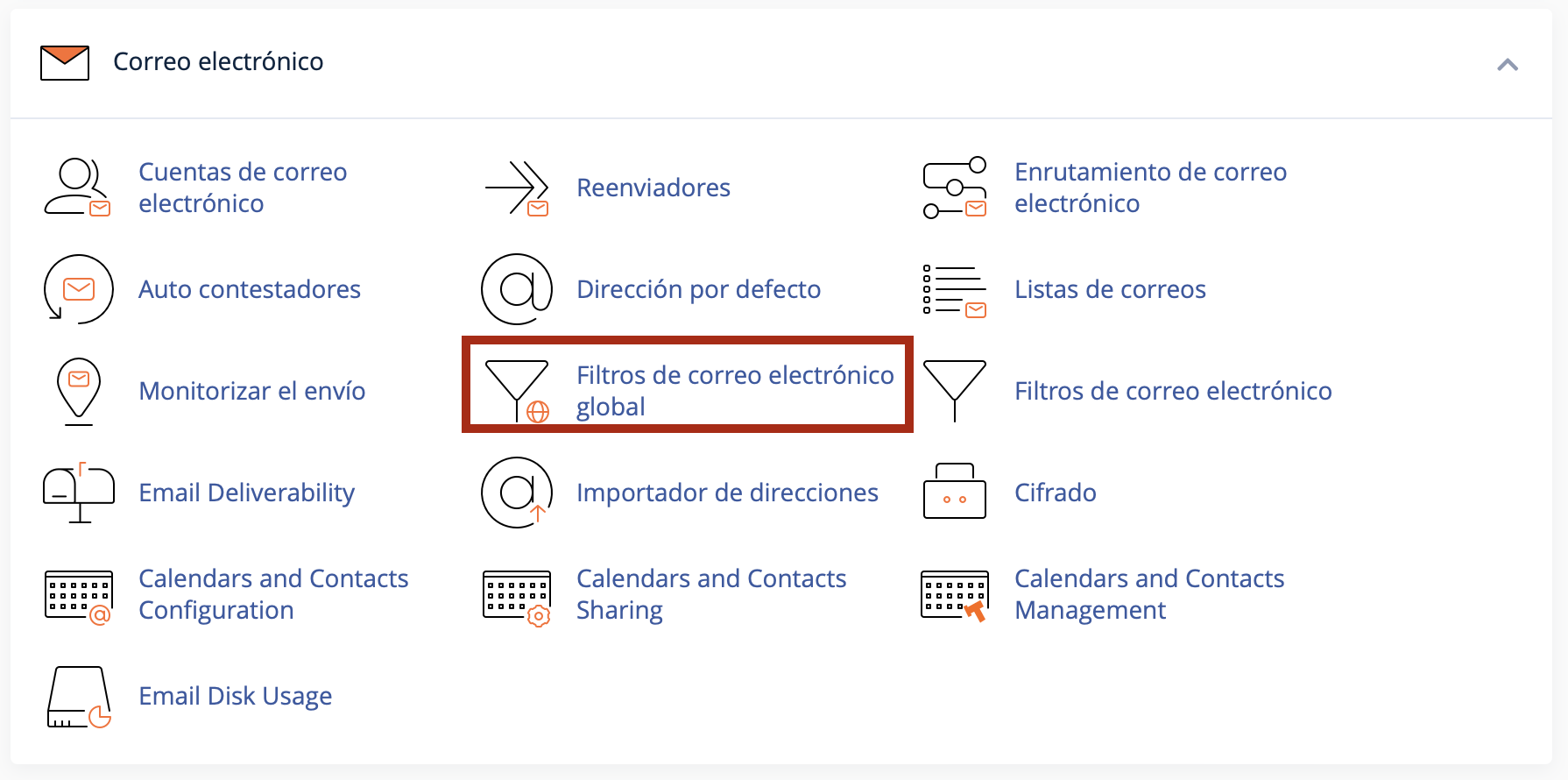
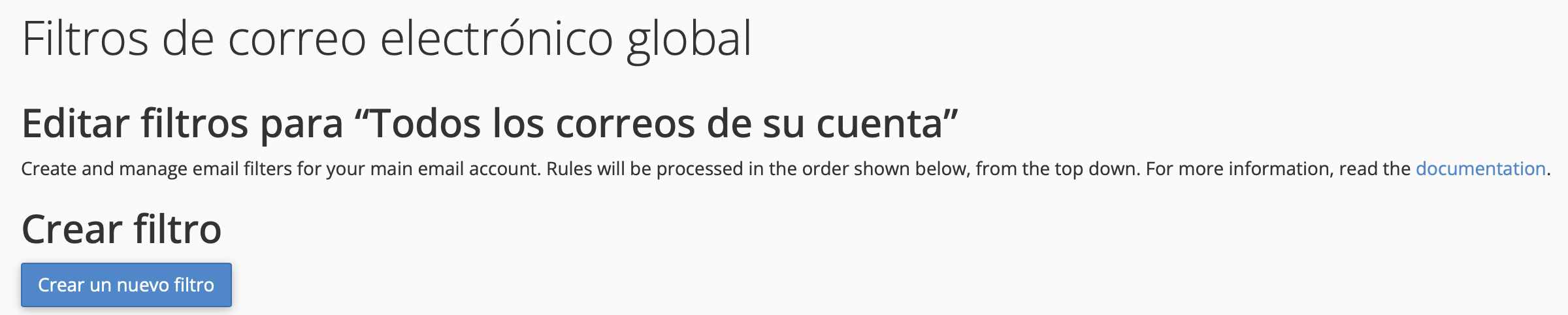
- En la sección Correo, haz clic en Filtros de correo electrónico global (o "Filtros de correo electrónico" si quieres un filtro por cuenta).
- Haz clic en Crear un nuevo filtro.
Paso 2: Nombra el filtro
En el campo Filtrar nombre, escribe un nombre descriptivo que te permita identificar la regla fácilmente. Este nombre es solo de referencia y no afecta el funcionamiento del filtro.
Ejemplos de buenos nombres: Bloquear spam promociones, Facturas a carpeta, Reenviar pedidos a ventas.
Paso 3: Define las condiciones (criterios)
Cada filtro necesita al menos una condición que determine cuándo se activa. Las condiciones se componen de tres partes:
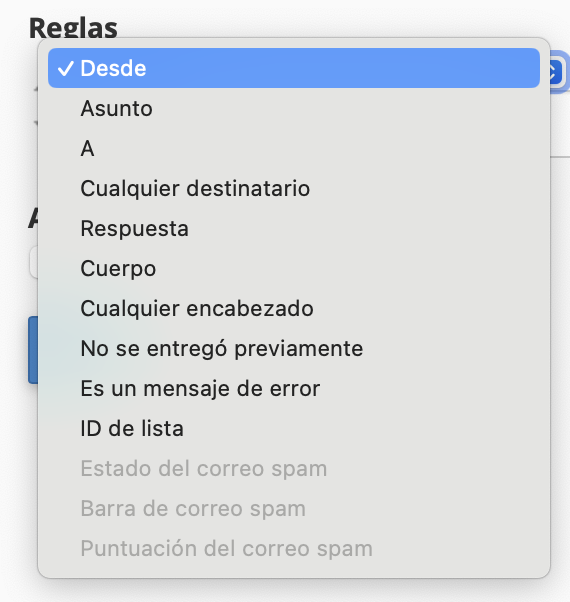
1️⃣ Campo a evaluar — Qué parte del correo se analiza:
| Campo | ¿Qué evalúa? | Uso común |
|---|---|---|
| Desde (From) | La dirección del remitente | ⭐ Muy usado |
| Asunto (Subject) | La línea de asunto del mensaje | ⭐ Muy usado |
| Para (To) | La dirección del destinatario | Moderado |
| Cuerpo (Body) | El contenido del mensaje | Moderado |
| Cualquier encabezado | Todas las cabeceras del correo | Avanzado |
| Puntaje de spam | La puntuación SpamAssassin del mensaje | Avanzado |
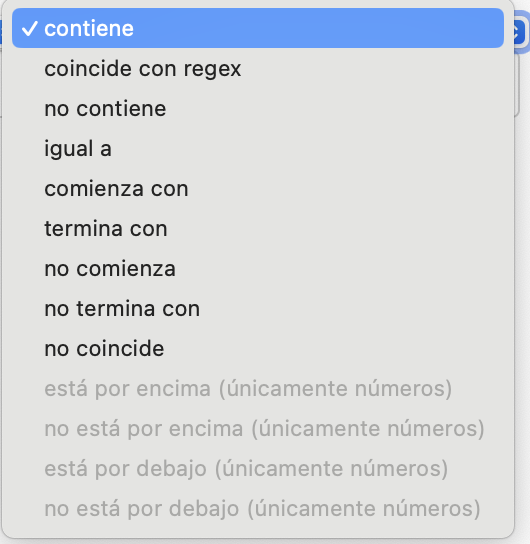
2️⃣ Operador de comparación — Cómo se compara el valor:
| Operador | Significado | Ejemplo |
|---|---|---|
| contiene | El campo incluye el texto en cualquier parte | Asunto contiene "factura" → coincide con "Tu factura de enero" |
| igual a | El campo coincide exactamente con el texto | Desde igual a "spam@ejemplo.com" |
| comienza con | El campo inicia con el texto | Asunto comienza con "[ALERTA]" |
| termina con | El campo finaliza con el texto | Desde termina con "@dominiospam.com" |
| no contiene | El campo NO incluye el texto | Asunto no contiene "importante" |
| coincide con regex | Coincide con una expresión regular | Avanzado — para patrones complejos |
3️⃣ Valor — El texto o dirección que deseas buscar (por ejemplo: factura, spam@ejemplo.com, newsletter).
ℹ️ Múltiples condiciones: Puedes agregar más de una condición haciendo clic en el botón +. Cuando uses varias condiciones, elige si el filtro se activa cuando se cumplen todas (AND) o cualquiera (OR) de ellas.
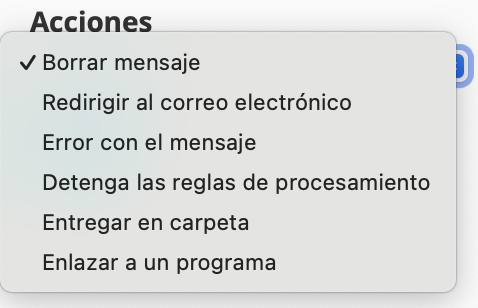
Paso 4: Define la acción
Una vez definidas las condiciones, selecciona qué hacer con los correos que coincidan:
| Acción | ¿Qué hace? |
|---|---|
| Descartar mensaje | Elimina el correo sin entregarlo (el remitente no recibe notificación) |
| Redirigir a correo | Reenvía el correo a otra dirección (no se guarda copia local) |
| Entregar a carpeta | Mueve el correo a una carpeta IMAP específica |
| Fallar con mensaje | Rechaza el correo y envía un mensaje de error al remitente |
| Detener procesamiento de reglas | Deja de evaluar los filtros siguientes para este mensaje |
| Canalizar a un programa | Envía el correo a un script (uso avanzado) |
Paso 5: Guarda el filtro
Haz clic en Crear para guardar el filtro. El filtro se aplicará inmediatamente a todos los correos nuevos que lleguen.
Ejemplos prácticos
A continuación algunos filtros que puedes replicar directamente según tu necesidad:
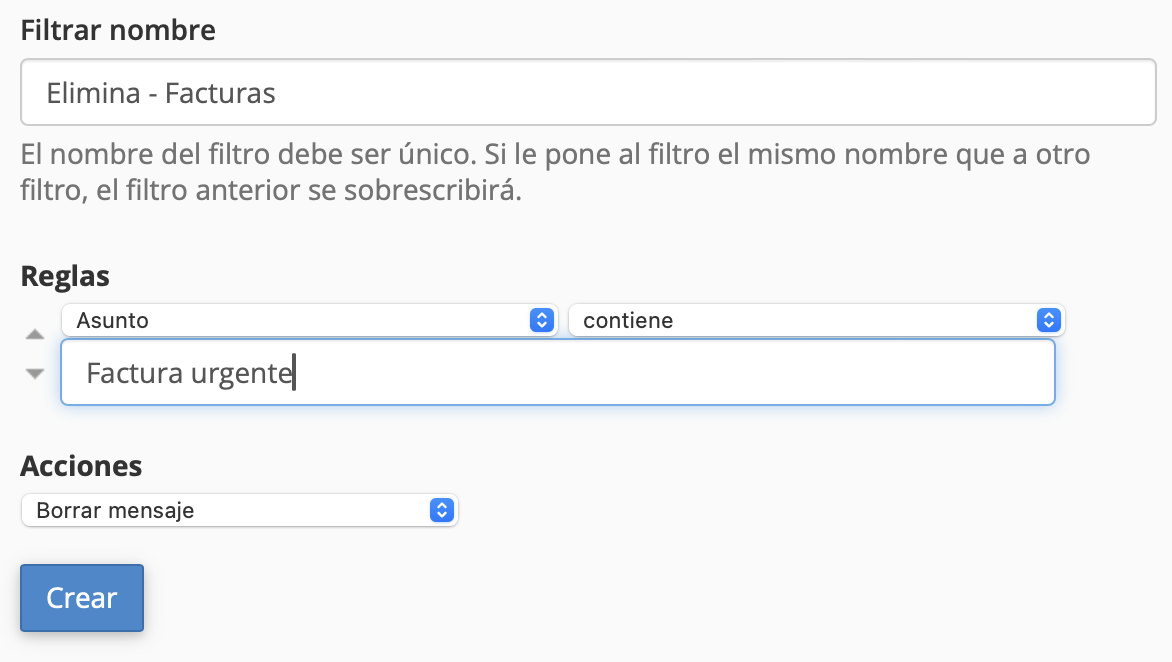
📌 Ejemplo 1: Eliminar correos de un remitente específico
Ideal para bloquear spam persistente de una dirección conocida.
| Nombre del filtro: | Bloquear spam promociones |
| Condición: | Desde → igual a → ofertas@spammer.com |
| Acción: | Descartar mensaje |
📌 Ejemplo 2: Mover facturas a una carpeta dedicada
Mantiene tu bandeja de entrada limpia organizando las facturas automáticamente.
| Nombre del filtro: | Facturas a carpeta |
| Condición: | Asunto → contiene → factura |
| Acción: | Entregar a carpeta → Facturas |
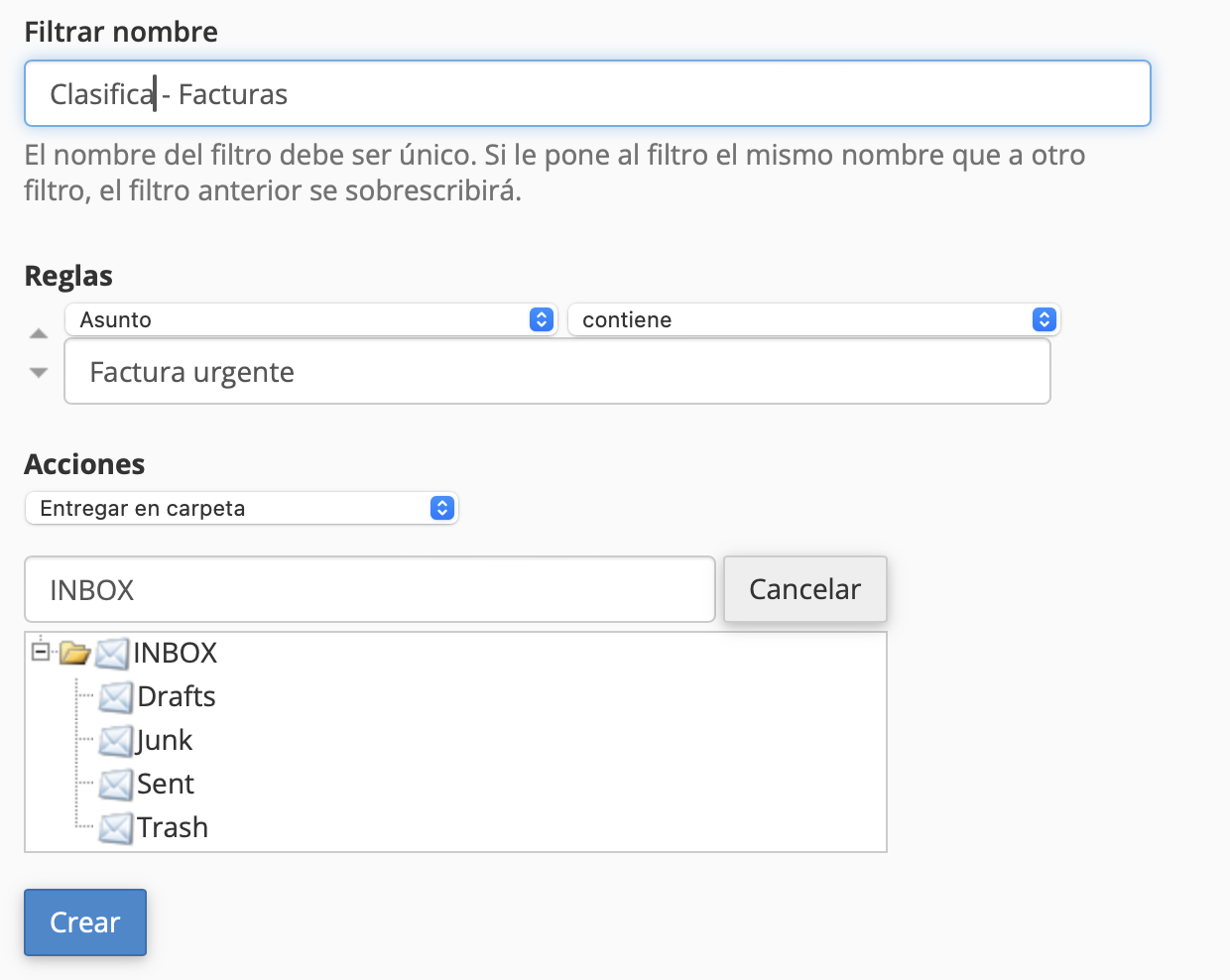
ℹ️ Nota: La carpeta debe existir previamente. Puedes crearla desde Webmail (Roundcube o Horde) antes de configurar el filtro.
📌 Ejemplo 3: Bloquear todo un dominio de spam
Cuando el spam viene de múltiples direcciones del mismo dominio.
| Nombre del filtro: | Bloquear dominio spam |
| Condición: | Desde → termina con → @dominiospam.com |
| Acción: | Descartar mensaje |
📌 Ejemplo 4: Reenviar pedidos al departamento de ventas
Útil cuando un formulario de contacto envía pedidos a una cuenta general y necesitas que también lleguen a ventas.
| Nombre del filtro: | Reenviar pedidos a ventas |
| Condición: | Asunto → contiene → nuevo pedido |
| Acción: | Redirigir a correo → ventas@tudominio.com |
⚠️ Importante: La acción "Redirigir" no conserva copia en la cuenta original. Si necesitas conservar una copia y además reenviar, usa un reenviador (Forwarder) en cPanel en lugar de un filtro.
📌 Ejemplo 5: Eliminar correos con puntaje alto de spam (filtro global)
Elimina automáticamente correos que SpamAssassin considera claramente como spam para todas las cuentas del dominio.
| Nombre del filtro: | Eliminar spam alto |
| Condición: | Puntaje de spam → es mayor que → 8 |
| Acción: | Descartar mensaje |
Recomendaciones y errores comunes
✅ Buenas prácticas:
- Sé específico en las condiciones. Usa combinaciones de palabras o frases completas en lugar de términos genéricos. Por ejemplo,
Factura SATes mejor que solofactura. - Usa múltiples condiciones. Combina criterios para mayor precisión: por ejemplo, Asunto contiene "factura" Y Desde termina con "@proveedor.com".
- Prueba antes de eliminar. Cuando crees un filtro nuevo, primero usa la acción "Entregar a carpeta" en lugar de "Descartar". Después de unos días, revisa la carpeta para confirmar que solo captura los correos deseados, y entonces cambia a "Descartar" si todo es correcto.
- Revisa periódicamente. Revisa tus filtros cada cierto tiempo para asegurarte de que siguen siendo útiles y no están filtrando correos importantes por error.
- Nombra tus filtros de forma descriptiva. Un nombre claro te ahorrará tiempo cuando necesites modificar o eliminar un filtro en el futuro.
❌ Errores comunes:
- Usar palabras demasiado genéricas. Filtrar por "hola", "reunión" o "información" puede atrapar correos legítimos importantes (falsos positivos).
- Crear filtros duplicados o contradictorios. Si tienes un filtro que mueve correos a una carpeta y otro que los elimina, el resultado dependerá del orden de ejecución.
- Olvidar que "Redirigir" no guarda copia. Si rediriges un correo, este se envía al destino y no se conserva en la cuenta original.
- Crear filtros y olvidarse de ellos. Un filtro que tenía sentido hace meses puede estar eliminando correos importantes hoy.
⚠️ Recuerda: Los filtros solo aplican a correos nuevos que lleguen después de crear la regla. No afectan los mensajes que ya están en tu bandeja de entrada.
¿Necesitas ayuda?
Si necesitas ayuda configurando un filtro específico o no estás seguro de qué regla aplicar, nuestro equipo de soporte puede orientarte:
- Abre un ticket desde tu panel de My Webzi o escribiendo a soporte@webzi.mx
- Chat en vivo disponible en webzi.mx
- Consulta nuestra base de conocimiento: https://help.webzi.mx