Conecta Visual Studio Code a cPanel mediante SSH
Conectar Visual Studio Code a tu servicio en cPanel es una tarea sencilla utilizando el plugin Remote - SSH.
Si aún no has instalado este plugin en VS Code, ve al ícono de Extensions en la barra lateral izquierda (o presiona
Ctrl + Shift + X) y busca "Remote - SSH". Una vez instalado, podrás continuar con esta guía.Creación de una llave de conexión desde Windows
Abre la terminal de tu computadora (CMD) y escribe el siguiente comando:
ssh-keygen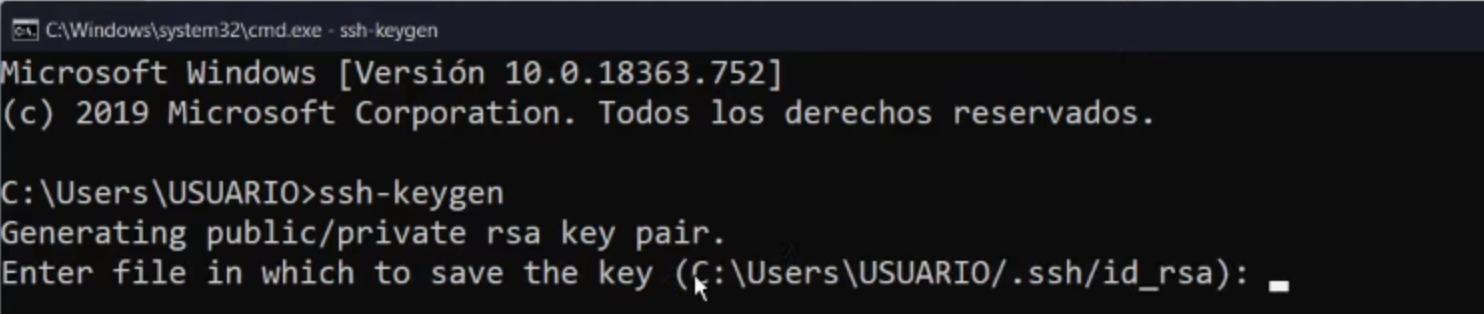
- Se te solicitará el nombre de la llave. Puedes asignar el nombre que prefieras.
- Posteriormente, deberás ingresar una contraseña (passphrase) dos veces. Nuestra recomendación es dejarla vacía y presionar Enter dos veces.
- Dirígete al directorio
C:\Users\TU_USUARIO\.sshdonde encontrarás dos archivos generados: tu llave pública (.pub) y tu llave privada. - Abre ambos archivos con cualquier editor de texto y copia su contenido. Lo necesitarás en el siguiente paso.
Importar llave en cPanel
- Ingresa a cPanel y busca la opción Acceso a SSH.
- Haz clic en Administrar claves SSH y luego en el botón Importar clave.
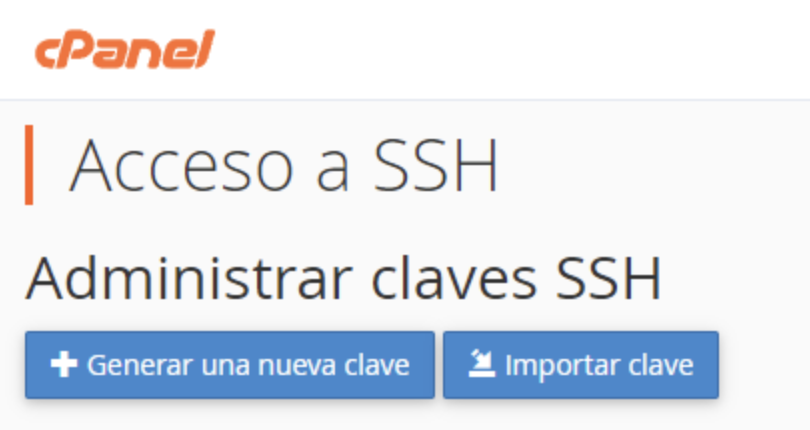
- Asigna el mismo nombre que usaste al generar la llave en CMD.
- Pega el contenido de la llave privada y la llave pública en los campos correspondientes.
- En el apartado de Llaves públicas, haz clic en Administrar y luego en el botón Authorize.
Tu llave está lista para usarse.
Genera llave en cPanel (método alternativo)
Si prefieres generar la llave directamente desde cPanel en lugar de importarla:
- Ingresa a cPanel y en el buscador escribe "SSH". Haz clic en Manage SSH Keys.
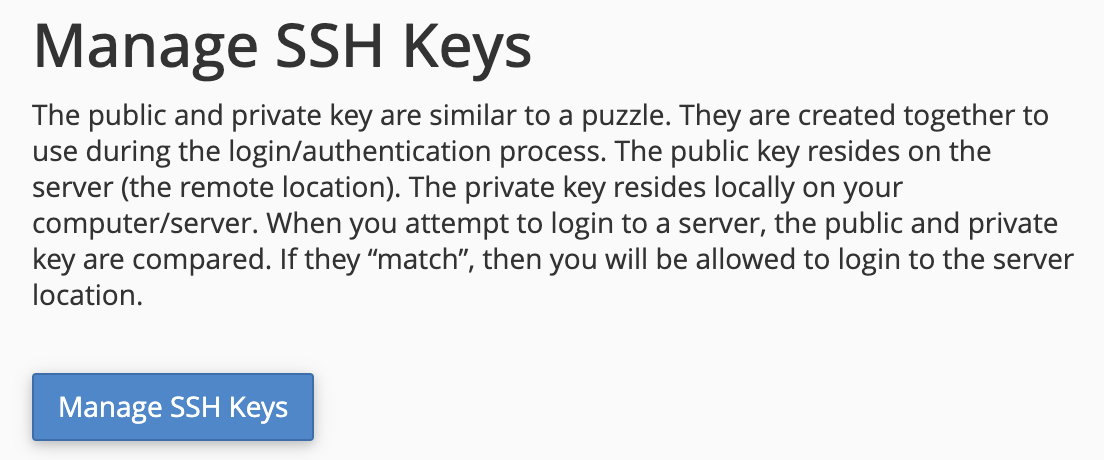
- Haz clic en + Generate a new key y completa el formulario: asigna un nombre a tu llave, establece una contraseña y haz clic en Generate Key.
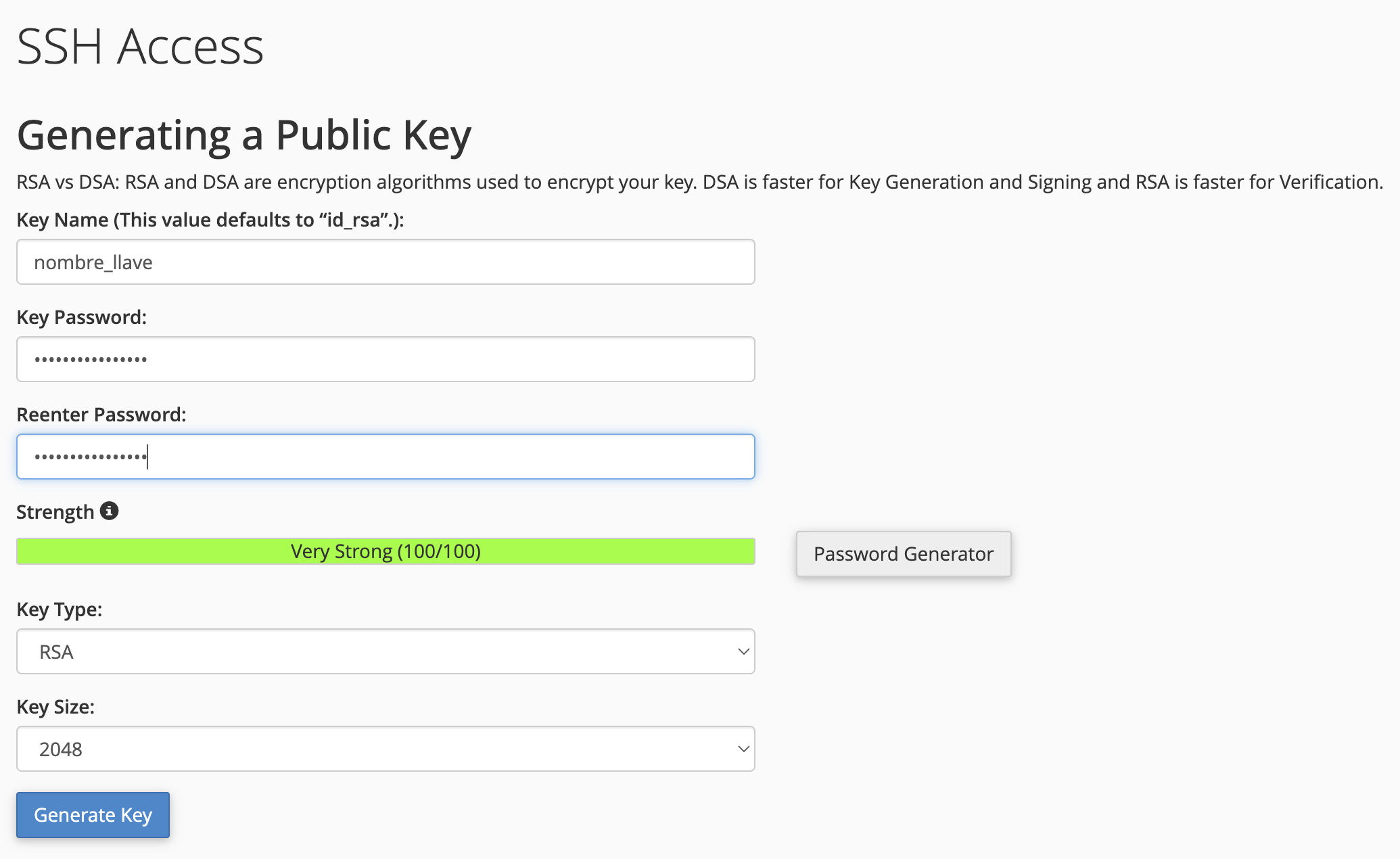
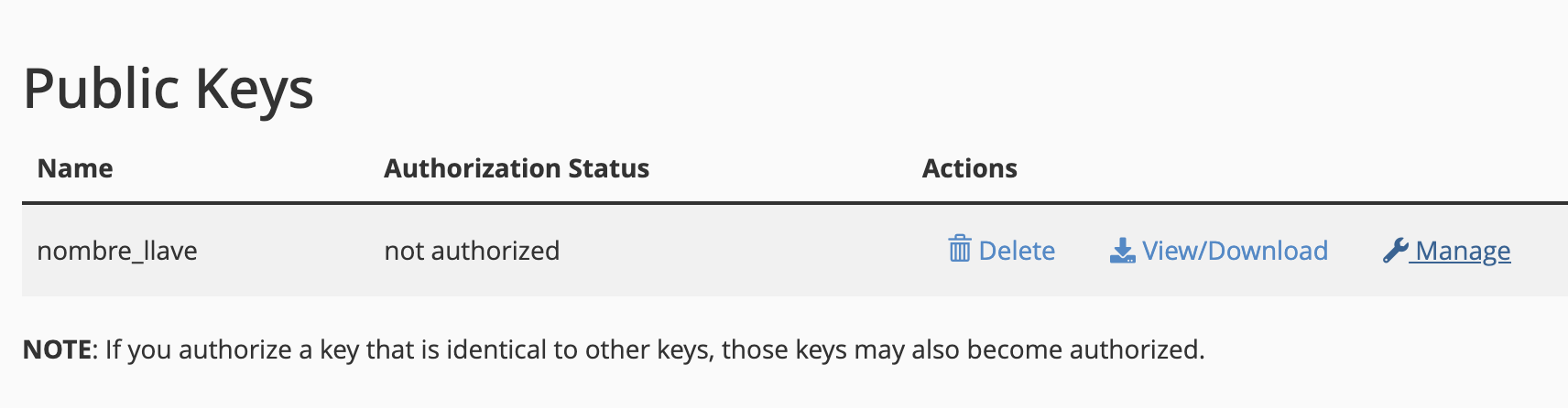
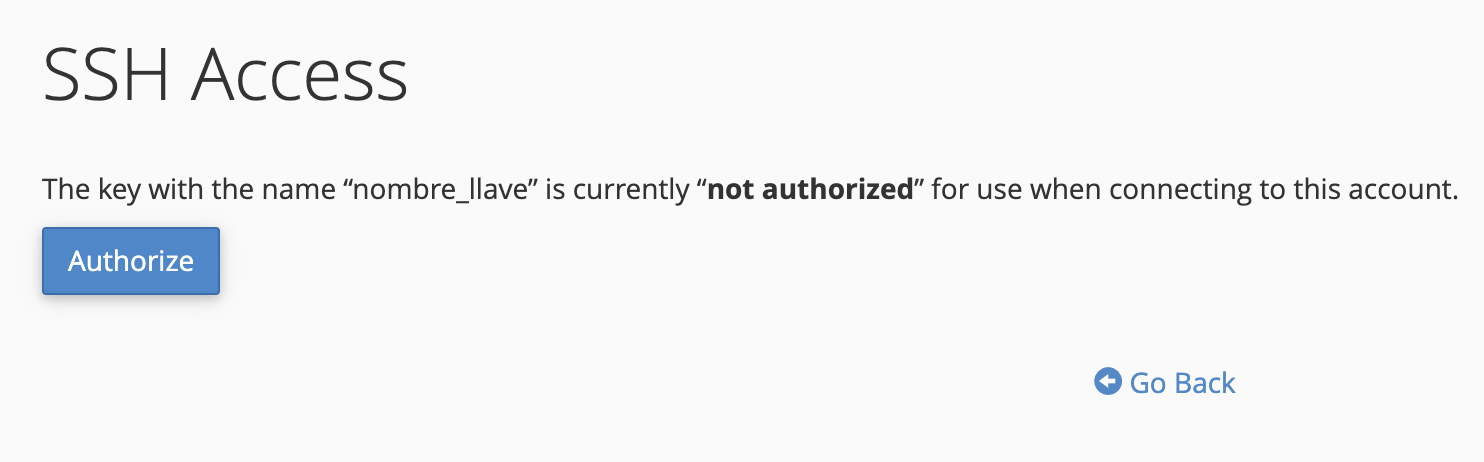
- Haz clic en Manage para autorizar la llave y luego selecciona Authorize.
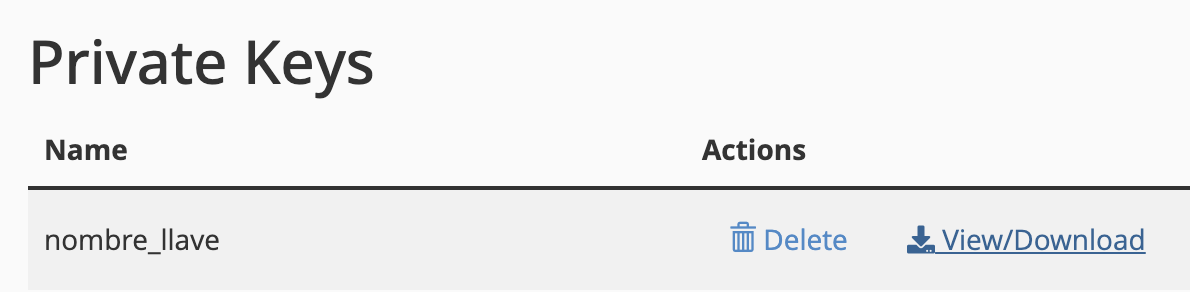
- Haz clic en View/Download y descarga la llave privada con el botón Download.
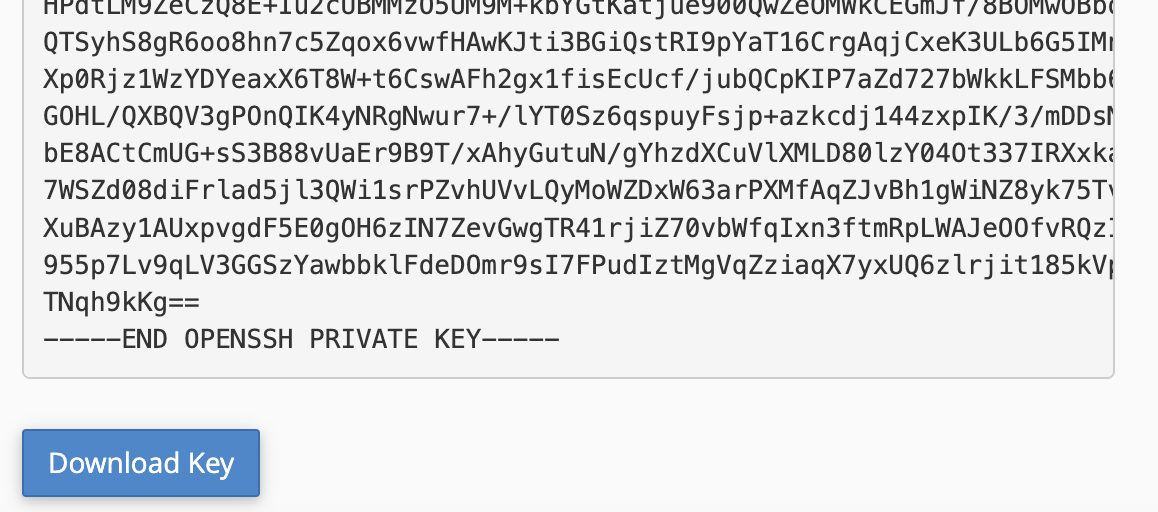
- Guarda el archivo en una carpeta permanente en tu computadora. Necesitarás esta ruta para configurar VS Code.
Conecta Visual Studio Code en Windows
- Abre VS Code y presiona
F1. - Selecciona Remote-SSH: Open SSH Configuration File.
- Agrega la siguiente configuración:
Host tudominioregistrado.com HostName tudominioregistrado.com User tu_usuario_cpanel IdentityFile C:\Users\TU_USUARIO\.ssh\nombre_llaveSustituye los valores en el bloque anterior por la información real de tu dominio, usuario de cPanel y ruta a tu llave privada.
- Presiona
F1nuevamente y selecciona Remote-SSH: Connect to Host. Elige el host que acabas de configurar. - Una vez conectado, haz clic en Explorer (
Ctrl + Shift + E), selecciona Open Folder y eligepublic_html.
¡Listo! Ya estás conectado a tu servidor desde Visual Studio Code.
Conecta Visual Studio Code en Mac
- Haz clic derecho en el archivo de llave descargado, mantén presionada la tecla Option y selecciona "Copiar como ruta de acceso".
- Abre la Terminal y ajusta los permisos del archivo:
chmod 0700 /ruta/completa/a/tu/llave- Abre VS Code y haz clic en el ícono de conexión remota en la esquina inferior izquierda (con aspecto de ><).
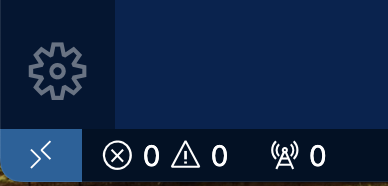
- Selecciona "Connect to Host" y luego "Configure SSH Hosts...". Elige el archivo
/Users/TU_USUARIO/.ssh/config.

- Agrega la siguiente configuración y guarda los cambios:
Host MiSitio HostName tudominioregistrado.com User tu_usuario_cpanel IdentityFile "/ruta/completa/a/tu/llave"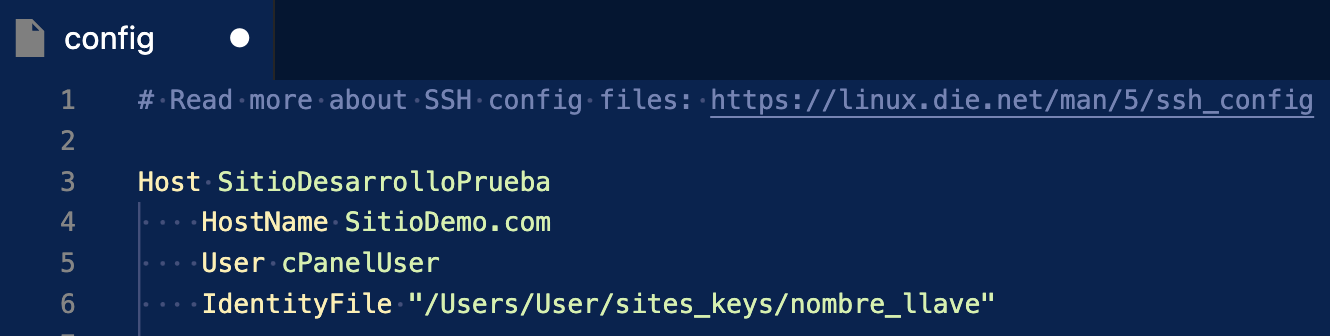
- Repite el paso 3, selecciona "Connect to Host..." y elige el host que acabas de crear. Se te pedirá la contraseña que configuraste al generar la llave en cPanel.
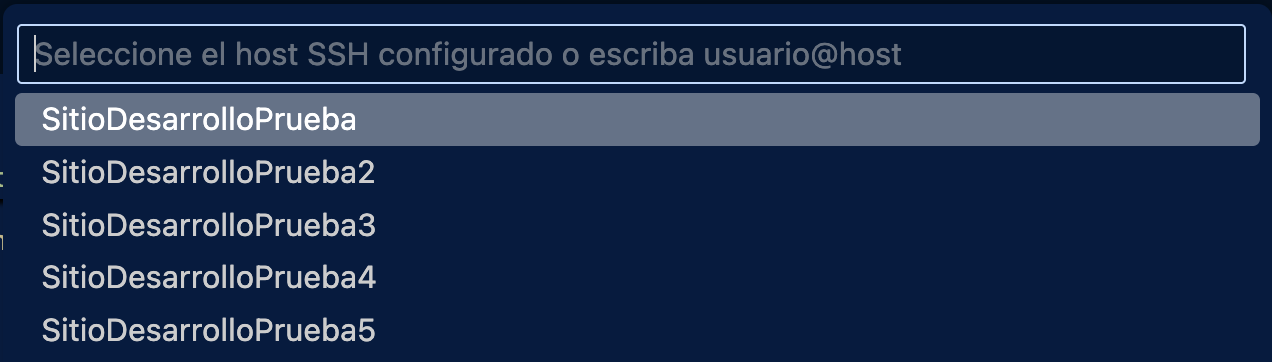

Espera a que se establezca la conexión y ¡listo! Ya puedes trabajar en tu servidor directamente desde VS Code.