Configura tu correo electrónico en Mozilla Thunderbird

Configura tu correo electrónico en Mozilla Thunderbird

En este tutorial, te enseñaremos a configurar tu cuenta de correo electrónico de Webzi en Mozilla Thunderbird.

1. Abrir Mozilla Thunderbird:
   - Abre Mozilla Thunderbird y haz clic en "Correo".
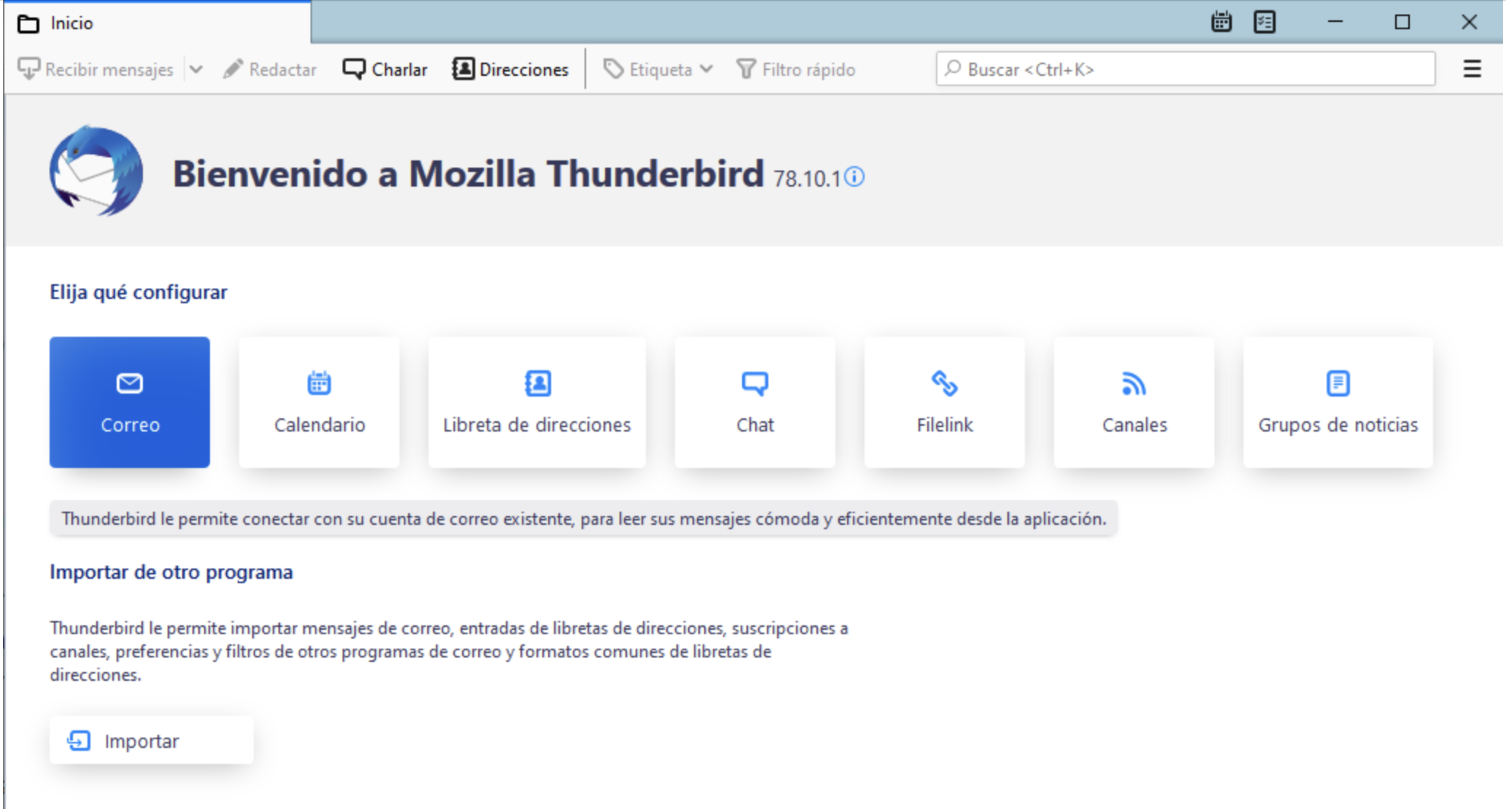
2. Ingresar Información de la Cuenta:
   - Ingresa tu nombre, tu dirección de correo electrónico y tu contraseña. Luego, haz clic en "Continuar".
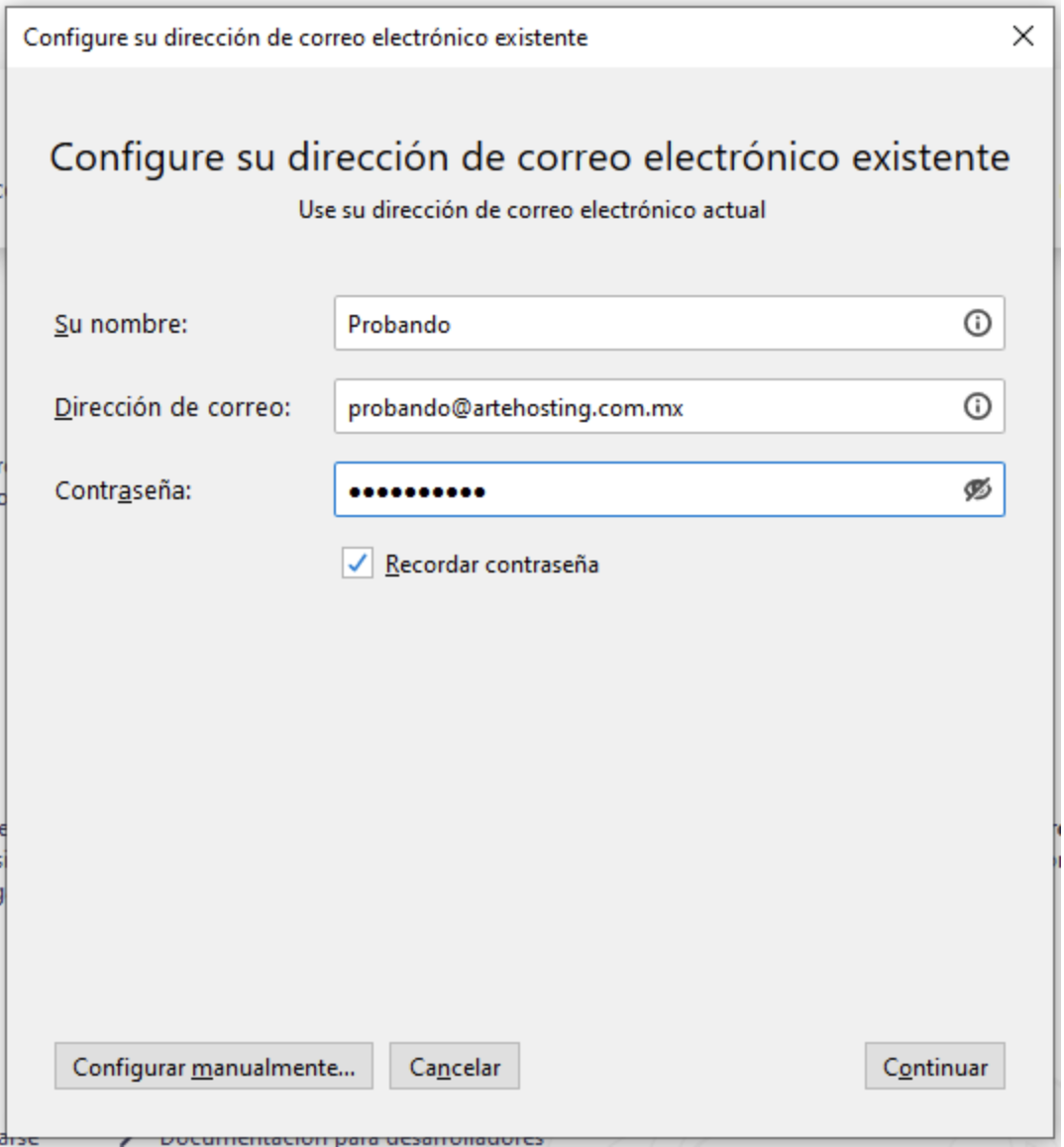
3. Seleccionar Tipo de Cuenta:
   - Asegúrate de elegir "IMAP" para el tipo de cuenta.
   - Posteriormente, haz clic en "Configurar manualmente".
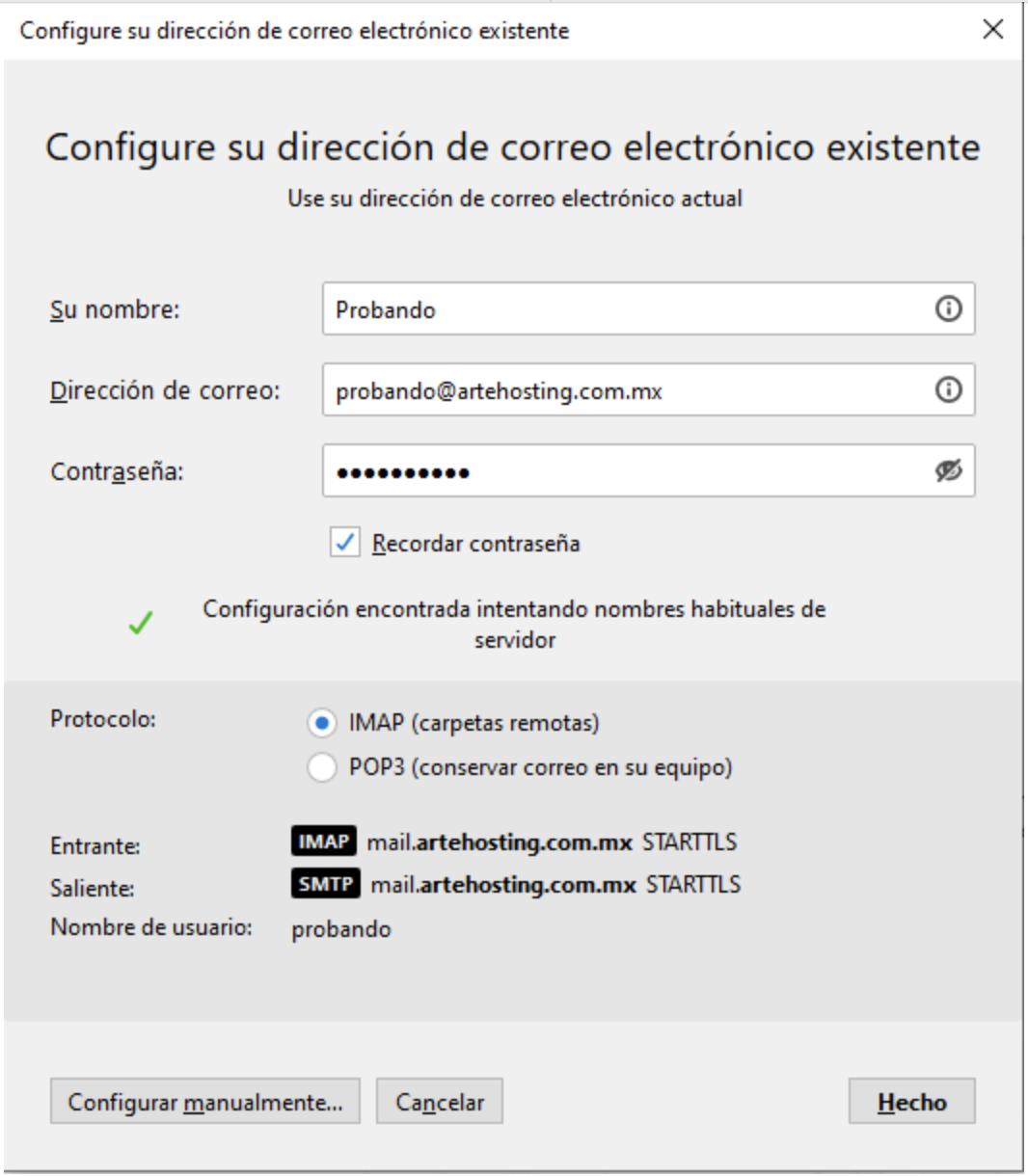
4. Corregir Nombre de Usuario:
   - Aunque Mozilla Thunderbird detecta la configuración correctamente, el nombre de usuario puede estar incompleto. Tu nombre de usuario debe ser tu correo electrónico completo, así que asegúrate de corregir ese parámetro.
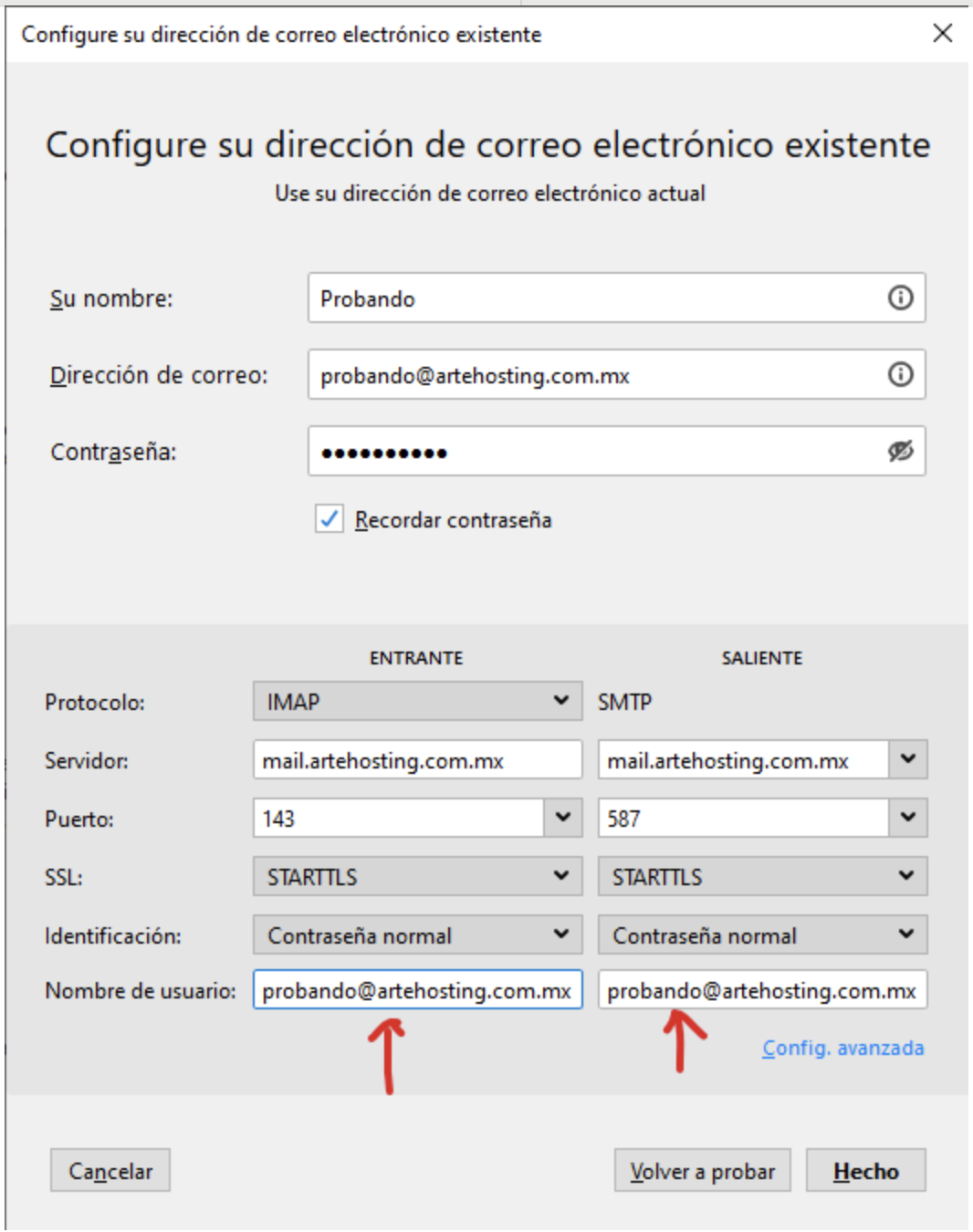
5. Finalizar Configuración:
   - Haz clic en el botón "Hecho" y tendrás tu cuenta perfectamente configurada.
   - Si deseas modificar manualmente los puertos de conexión, puedes utilizar las configuraciones de este artículo: Configura tu correo electrónico usando IMAP o POP3.

Asegúrate de sustituir "probando@artehosting.com.mx" por tu propia dirección de correo electrónico que corresponda a tu dominio. Por ejemplo, si tu dominio es "midominio.com", tu dirección de correo electrónico debería ser algo como "tucorreo@midominio.com".

Esto garantizará que la configuración se realice correctamente y que puedas enviar y recibir correos electrónicos sin problemas.

Si tienes alguna duda, estamos disponibles para ayudarte mediante nuestro sistema de chat.

    • Related Articles

    • Cómo generar un respaldo de correo en Outlook, Thunderbird y Mail de Mac

      Contar con una copia de seguridad de tus correos electrónicos es fundamental para proteger tu información ante cualquier eventualidad: migración de servidor, fallo de hardware, eliminación accidental o cambio de proveedor de hosting. En esta guía ...
    • Configura tu correo electrónico en Microsoft Outlook

      En este tutorial, te enseñaremos a configurar tu cuenta de correo electrónico de Webzi en Microsoft Outlook. 1. Abrir Microsoft Outlook: - Abre Microsoft Outlook y ve a Archivo > Agregar cuenta. 2. Ingresar Información de la Cuenta: - Ingresa tu ...
    • Configura tu correo en Microsoft 365 (exchange)

      Para configurar el envío de correos desde tu servidor con cPanel hacia Microsoft 365, necesitas realizar varios pasos, incluyendo la configuración de DNS y la actualización de los registros para garantizar que los correos se manejen correctamente. ...
    • Configura tu correo electrónico en MAIL de iPhone

      En este tutorial, te mostraremos cómo configurar tu cuenta de correo electrónico de Webzi en tu iPhone usando la aplicación nativa Mail. Agregar una Nueva Cuenta 1. Abre "Configuración" en tu iPhone. 2. Ve a "Cuentas" y selecciona "Agregar cuenta". ...
    • Configura tu correo en Google Workspace (Google Apps)

      Para configurar el correo electrónico de tu dominio en Google Workspace (anteriormente Google Apps), necesitas ajustar los registros DNS, en particular los registros MX, para que el correo se dirija a los servidores de Google. 1. Accede a cPanel ...