Configura tu correo en Google Workspace (Google Apps)
Para configurar el correo electrónico de tu dominio en Google Workspace (anteriormente Google Apps), necesitas ajustar los registros DNS, en particular los registros MX, para que el correo se dirija a los servidores de Google.
1. Accede a cPanel
- Entra a tu cuenta de cPanel.
- Busca la sección Dominios y haz clic en Zone Editor.
2. Editar los registros DNS
- En la pantalla de Zone Editor, busca el dominio que quieres configurar para Google Workspace.
- Haz clic en Administrar junto al dominio para acceder a la edición de los registros DNS.
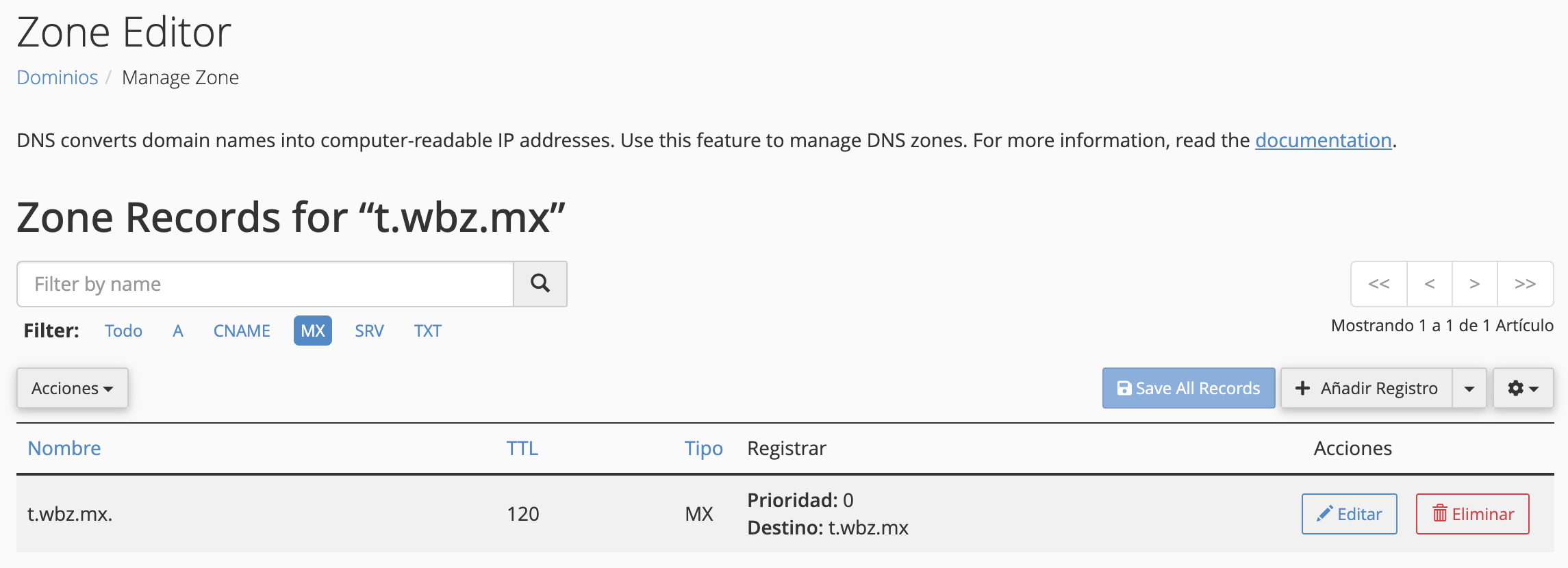
- En el filtro selecciona "MX" y isualizarás algo similar a lo siguiente:
3. Eliminar los registros MX existentes
Antes de agregar los registros MX de Google, elimina los registros MX que ya existan. Esto se realiza con el botón rojo que dice "Eliminar".
4. Agregar los registros MX de Google
Los registros MX que se deben configurar para dirigir el servicio de correo electrónico hacia Workspace son iguales para todos los dominios; por lo tanto, debes usar los siguientes:
| Prioridad | Registro de Servidor MX |
|---|---|
| 1 | ASPMX.L.GOOGLE.COM. |
| 5 | ALT1.ASPMX.L.GOOGLE.COM. |
| 5 | ALT2.ASPMX.L.GOOGLE.COM. |
| 10 | ALT3.ASPMX.L.GOOGLE.COM. |
| 10 | ALT4.ASPMX.L.GOOGLE.COM. |
Ahora que cuentas con la información de los registros MX que necesitas añadir, sigue estos pasos para cada uno de los registros que vayas a crear.
- Haz clic en Agregar registro o Add Record.
- En el campo de tipo de registro, selecciona MX.
- Nombre, coloca: tudominio.com
- TTL, coloca: 120
- Tipo, coloca: MX
- Prioridad, asigna la prioridad correspondiente (por ejemplo, 1 para ASPMX.L.GOOGLE.COM.).
- Destino, ingresa el servidor MX (por ejemplo, ASPMX.L.GOOGLE.COM.).
- Guarda los cambios.

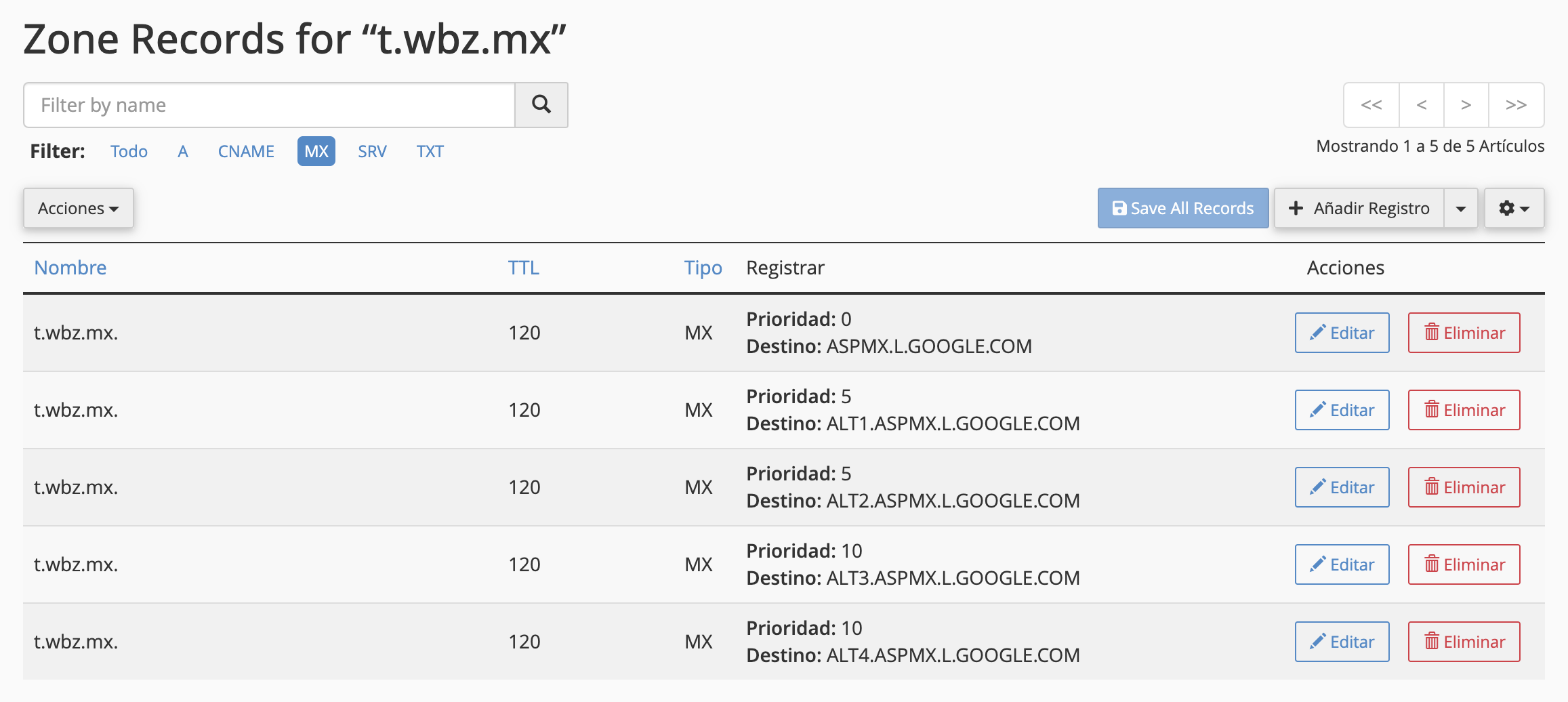
Así deberá de verse tu tabla de DNS una vez que hayas finalizado con la creación de todos los registros.
Después de haber agregado los registros, la propagación de los DNS puede tardar hasta 48 horas, pero normalmente se realiza en pocos minutos.
Una vez hecho esto, todo el correo para tu dominio se dirigirá a los servidores de Google Workspace.