Configura tu correo en Microsoft 365 (exchange)
Para configurar el envío de correos desde tu servidor con cPanel hacia Microsoft 365, necesitas realizar varios pasos, incluyendo la configuración de DNS y la actualización de los registros para garantizar que los correos se manejen correctamente.
Accede a cPanel
- Inicia sesión en tu cuenta de cPanel.
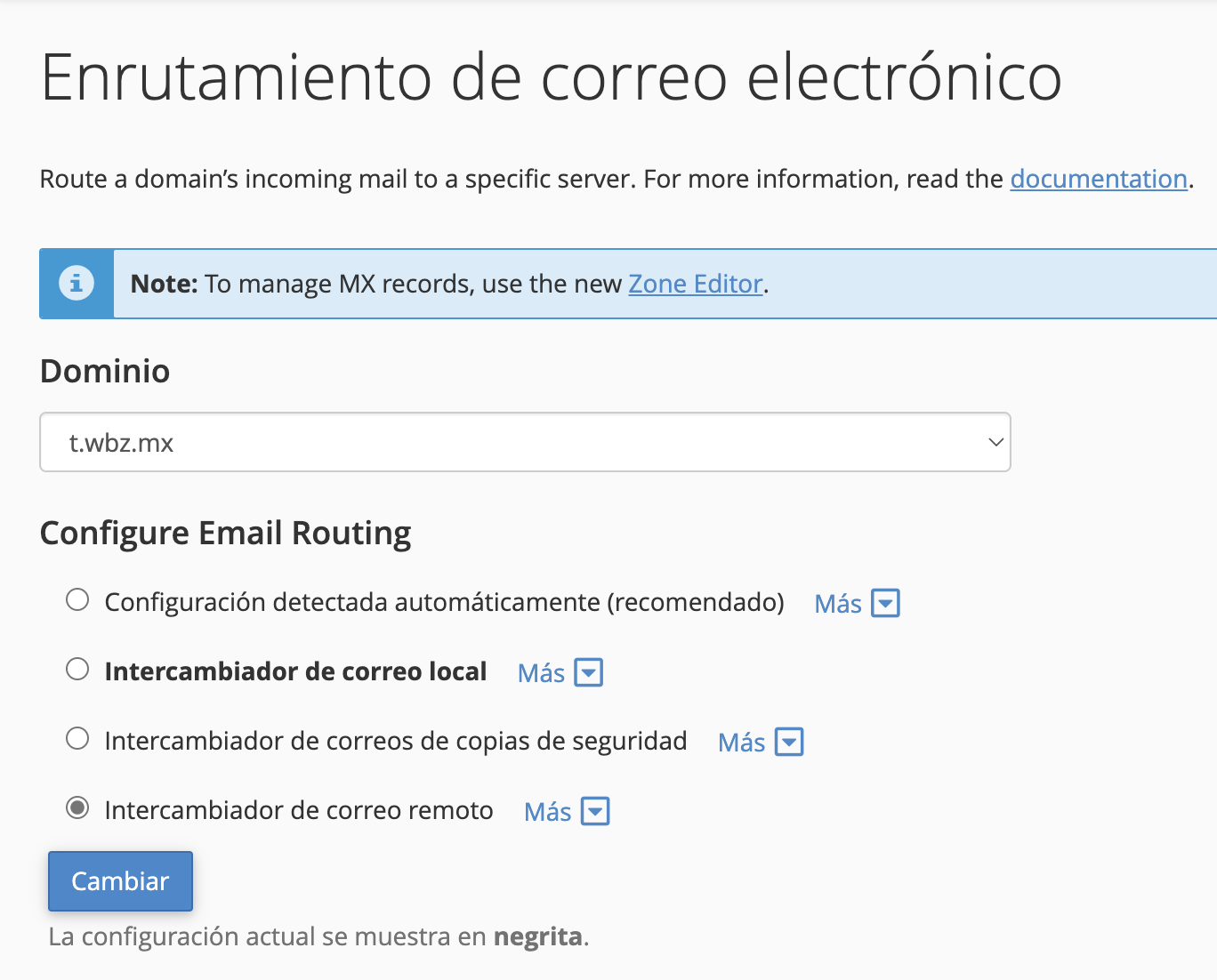
- Dirígete a la sección de Email Routing o Enrutamiento de correo electrónico para asegurar que el enrutamiento del correo esté configurado correctamente. Asegúrate de seleccionar Remote Mail Exchanger o Enrutamiento de correo remoto
Configura los registros DNS
Necesitarás configurar los siguientes registros DNS: MX, SPF, DKIM, y CNAME.
Registro MX
Los registros MX dirigen el correo a los servidores de Microsoft 365.
Prioridad: 0
Nombre del servidor: yourdomain-com.mail.protection.outlook.com
Reemplaza yourdomain-com con el nombre de tu dominio y ajusta el formato según sea necesario.
- Este registro debe ser de Prioridad 0 para que Microsoft 365 sea el único servidor que maneje el correo.
Registro SPF
El registro SPF ayuda a prevenir que otros envíen correos desde tu dominio sin autorización.
- Tipo de registro: TXT
- Valor: v=spf1 include:spf.protection.outlook.com -all
Este valor indica que Microsoft 365 está autorizado para enviar correos desde tu dominio.
Registro DKIM (DomainKeys Identified Mail)
DKIM autentica los correos salientes para evitar que sean marcados como spam. Microsoft 365 genera automáticamente las claves DKIM, pero necesitas habilitarlo desde el portal de administración de Microsoft 365.
- Desde el portal de administración, habilita DKIM para tu dominio.
Registro CNAME para Autodiscover
Para que las aplicaciones de correo puedan configurar automáticamente los ajustes de Microsoft 365, necesitas agregar un registro CNAME para Autodiscover.
- Tipo de registro: CNAME
- Nombre: autodiscover.yourdomain.com
- Destino: autodiscover.outlook.com
Actualiza los registros DNS en cPanel
- En cPanel, dirígete a la sección Zone Editor.
- Selecciona tu dominio.
- Agrega y actualiza los registros MX, TXT (SPF) y CNAME según los datos que acabamos de describir
- Asegúrate de eliminar cualquier otro registro MX que no corresponda a Microsoft 365 para evitar conflictos.
Deberá de quedar similar al siguiente ejemplo: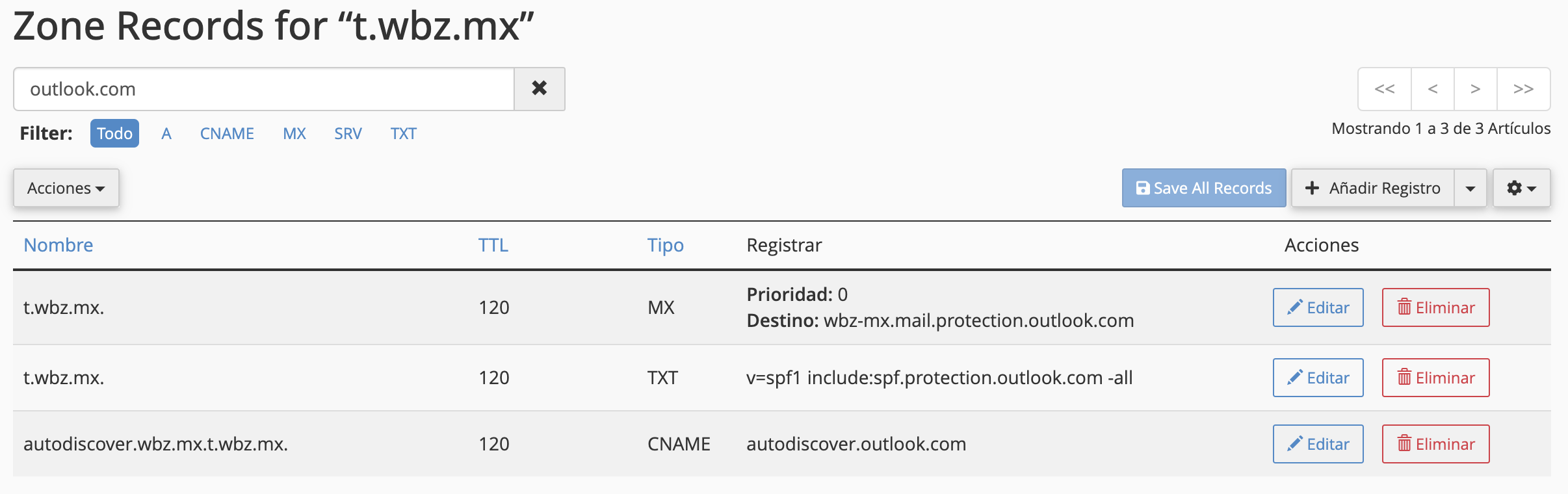
En resumen, los registros a configurar son:
- MX: yourdomain-com.mail.protection.outlook.com
- SPF (TXT): v=spf1 include:spf.protection.outlook.com -all
- CNAME: autodiscover.outlook.com
Después de configurar los registros DNS, espera algunas horas para que los cambios de DNS se propaguen. Una vez que estén activos, puedes verificar la configuración en el portal de administración de Microsoft 365.