Configuración de Correo en iPhone (iOS) y Android
Con la amplia variedad de clientes de correo electrónico disponibles para Android e iPhone, elegir el adecuado puede ser una cuestión de preferencia personal.
En este artículo, exploraremos las recomendaciones de Webzi para configurar tu correo electrónico en ambas plataformas.
iPhone (iOS)
El cliente predeterminado en iPhone es MAIL de Apple, conocido por su diseño minimalista. Para aprender a configurar tu correo en MAIL, consulta nuestro artículo: Configuración de correo electrónico en iPhone Mail.
Además, recomendamos dos excelentes alternativas: Spark y Outlook.
Configuración en Spark para iPhone
1. Abre Spark y selecciona las tres líneas en la parte superior para acceder a "Configuración".
2. Elige "Cuentas de correo" y selecciona "Añadir cuenta".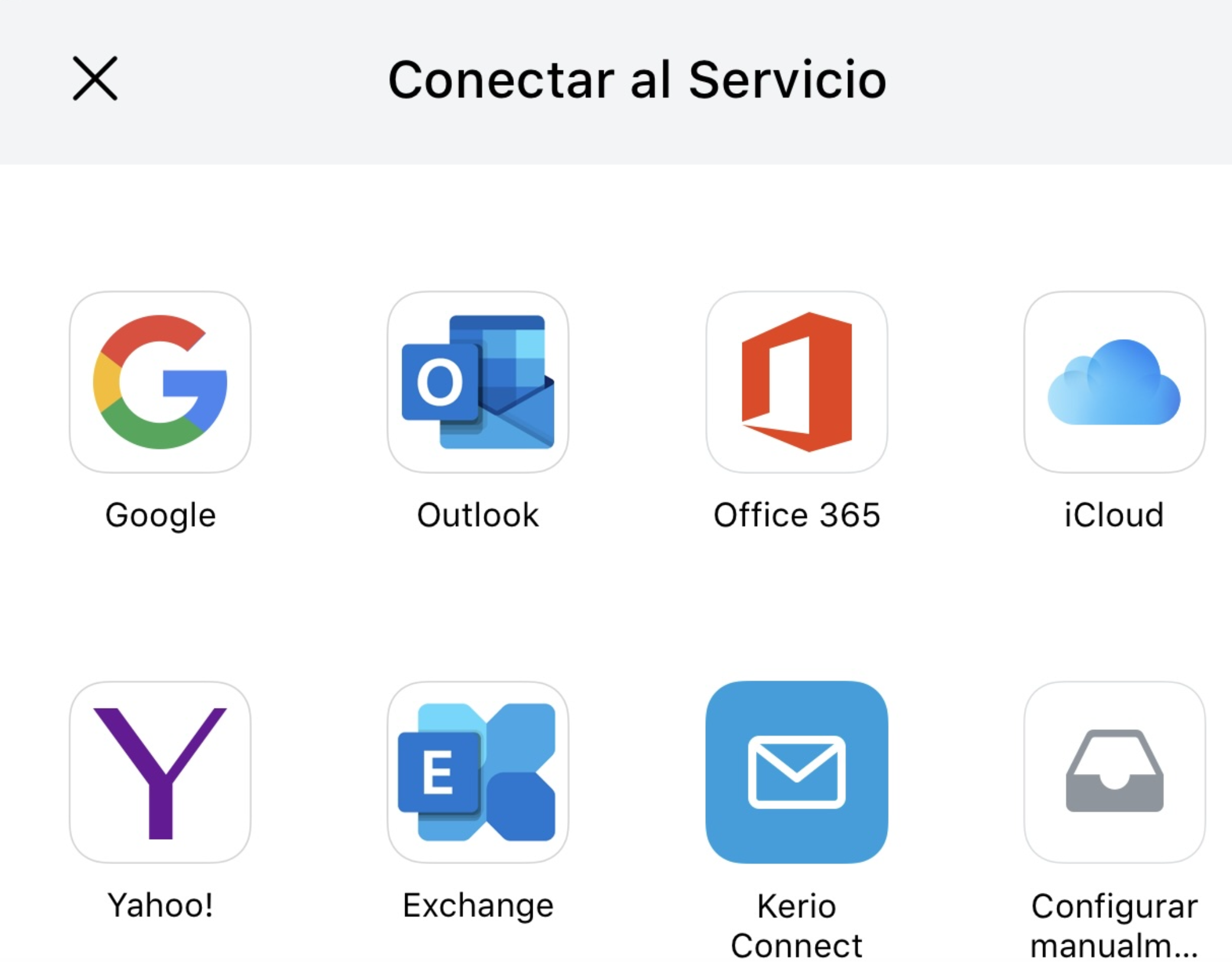
3. Opta por "Configurar manualmente" e ingresa los detalles de tu cuenta.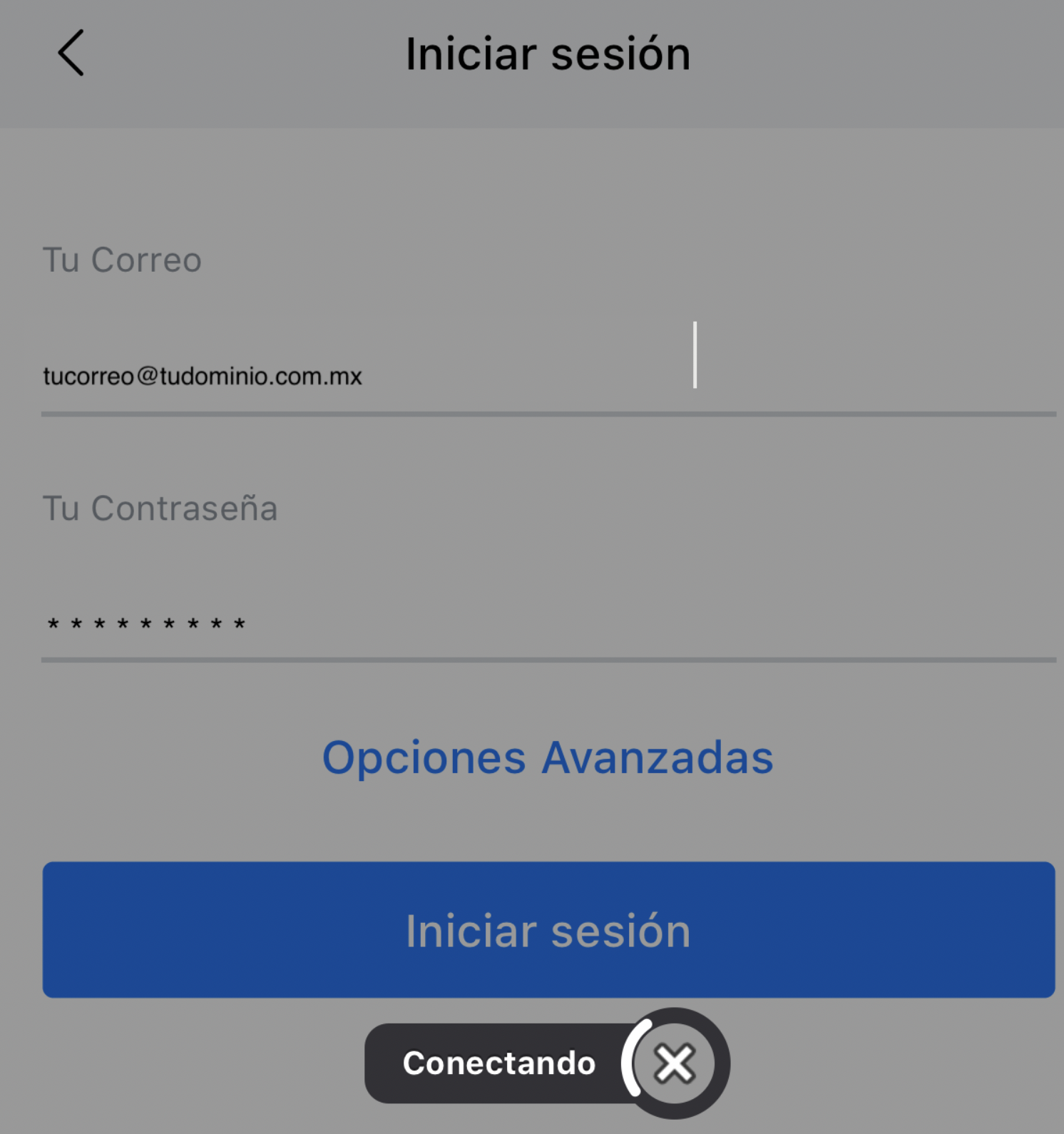
4. Inicia sesión para permitir que Spark detecte automáticamente las configuraciones necesarias. 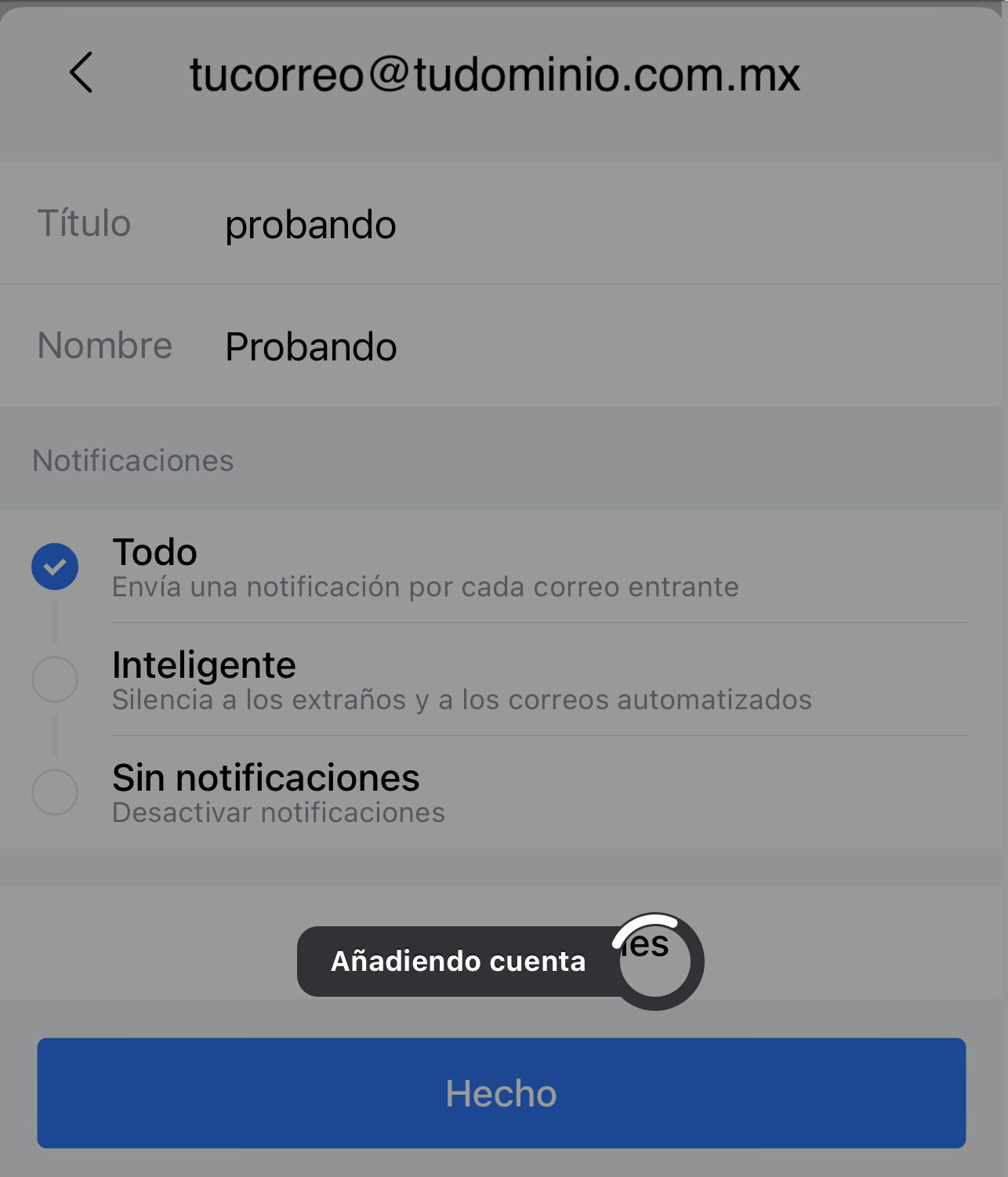
Alternativamente, puedes optar por una configuración manual con nuestro artículo detallado en
5. Finaliza ingresando tu nombre y seleccionando "Hecho".
Configuración en Outlook para iPhone
1. Abre Outlook, haz clic en el ícono de la "casita" y luego en el engranaje de configuraciones.
2. Selecciona "Agregar cuenta" > "Cuenta de correo" e introduce tu correo electrónico.
3. Outlook reconocerá automáticamente que se trata de una cuenta IMAP, completando la mayoría de los campos. Asegúrate de introducir tu contraseña para los servidores entrante y saliente.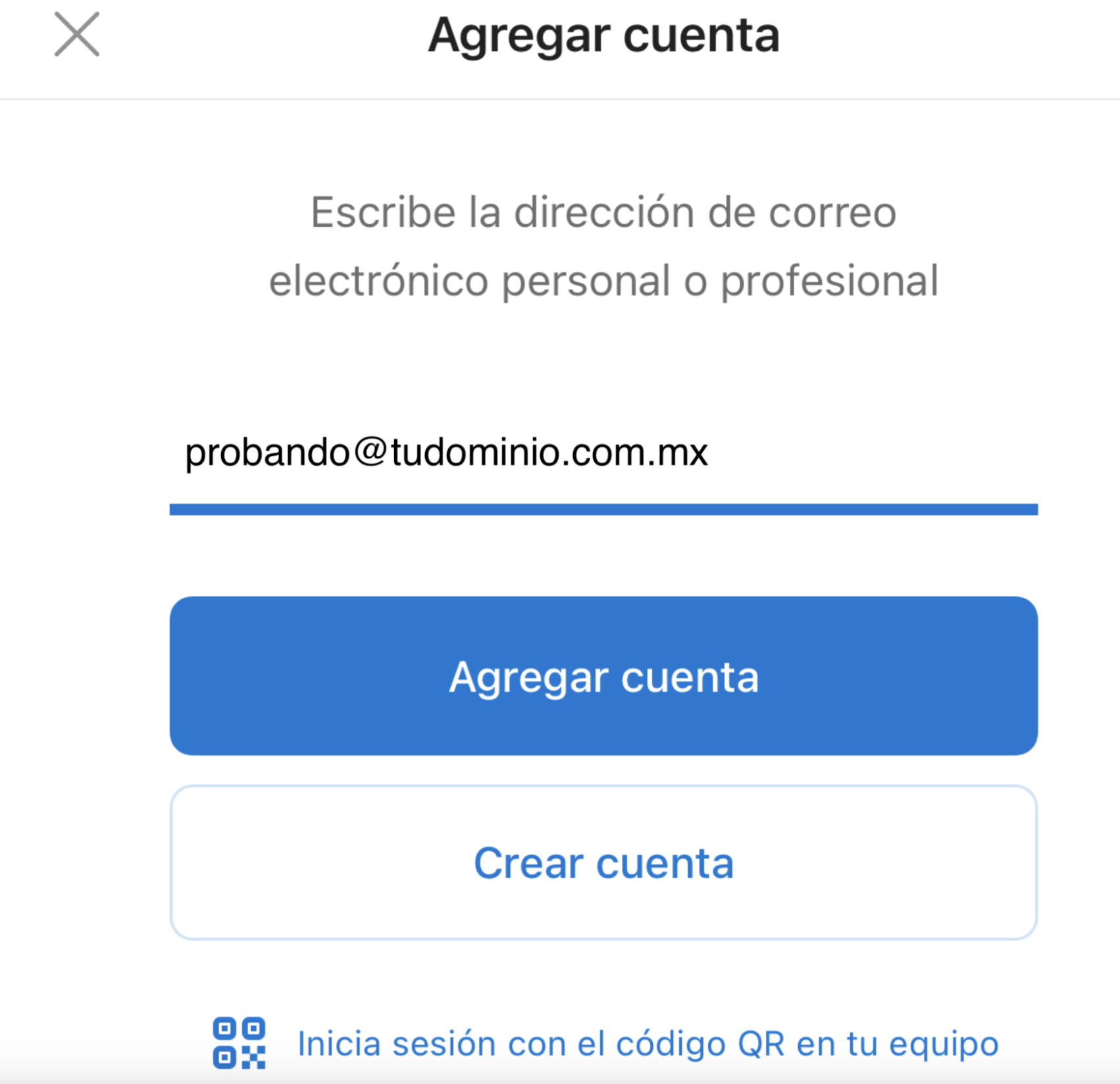
Android
Dado que cada marca de Android tiene su propia interfaz y clientes de correo predeterminados, es complicado garantizar una configuración universal. Sin embargo, si estás dispuesto a configurar tu correo manualmente, te invitamos a consultar nuestro artículo sobre [puertos de configuración POP3 e IMAP](#).
Recomendamos utilizar Spark o Outlook, que son algunos de los mejores clientes de correo en el mercado.
Configuración en Spark para Android
1. Abre Spark, accede a las tres líneas superiores para ir a "Configuración".
2. Selecciona "Cuentas de correo" y luego "Añadir cuenta".
3. Elige "Configurar manualmente" e introduce los detalles de tu cuenta.
4. Inicia sesión para que Spark detecte automáticamente las configuraciones. Si prefieres, opta por la configuración manual siguiendo nuestras guías detalladas.
Configuración en Outlook para Android
1. Abre Outlook, toca el ícono de la "casita" y luego el engranaje de configuraciones.
2. Haz clic en "Agregar cuenta" > "Cuenta de correo" y escribe tu correo electrónico.
3. Outlook automáticamente identificará que se trata de una cuenta IMAP y completará la mayoría de los datos. No olvides ingresar tu contraseña para los servidores entrante y saliente.